استفاده از "History Brush Tool" در فتوشاپ | Usage of ‘History Brush Tool’ in Photoshop 

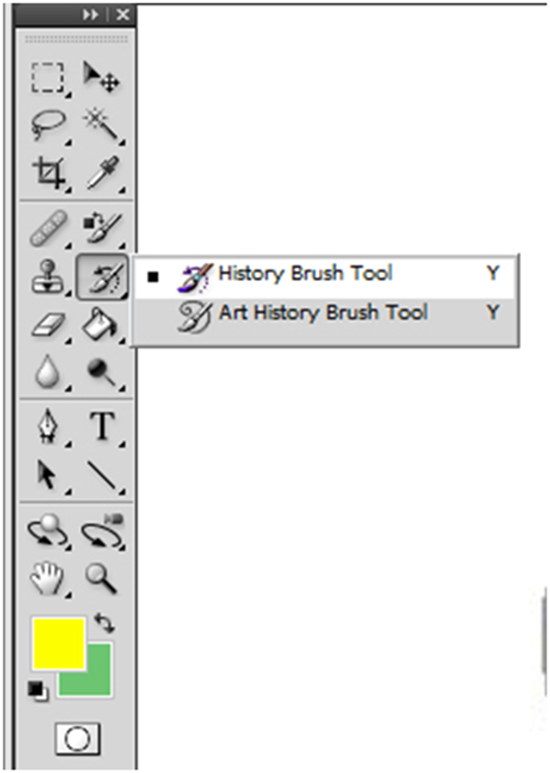
در این آموزش با ابزاری آشنا می‌شوید که برای بسیاری از اهداف استفاده می‌شود و یکی از مهم‌ترین ابزارهای فتوشاپ است که به‌ عنوان «ابزار براش تاریخ» شناخته می شود.

در این آموزش با ابزاری آشنا می‌شوید که برای بسیاری از اهداف استفاده می‌شود و یکی از مهم‌ترین ابزارهای فتوشاپ است که به‌ عنوان «ابزار براش تاریخ» شناخته می شود...


برای مطالعه متن کامل آموزش به «ادامه مطلب» بروید.


برچسب‌ها:
نویسنده: <-BlogAuthor->


کارت ویزیت اولین و گاهی ماندگارترین تاثیر را روی مشتریان و همکاران بالقوه ایجاد می کند. وب‌سایت‌های زیادی وجود دارند که قالب‌های از پیش ساخته شده را ارائه می‌کنند که در آنها فقط باید اطلاعات را بنویسید و چاپ کنید، اما اگر چیزی منحصربه‌فردتر می‌خواهید چه؟ فتوشاپ یکی از ابزارهای متعددی است که در ساختن آن واقعا عالی عمل می کند.

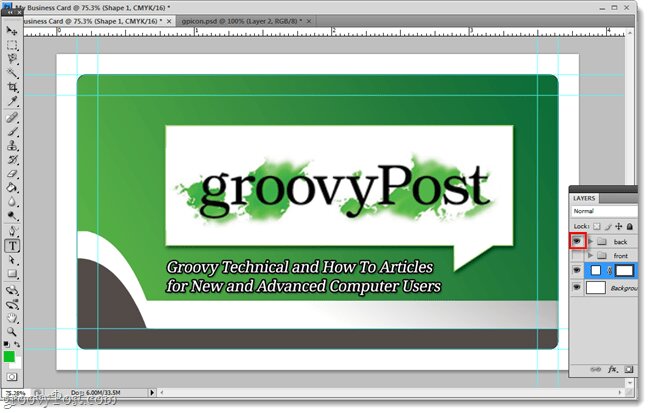
در تصویر زیر کارت ویزیت سفارشی در این آموزش را مشاهده می کنید.

بیایید نگاهی به اصول اولیه طراحی کارت ویزیت در نرم افزار آدوب فتوشاپ داشتبه باشیم.

آموزش نحوه ساختن بیزینس کارت/کارت ویزیت با استفاده از فتوشاپ


برای مطالعه متن کامل محتوا به ادامه مطلب بروید.


برچسب‌ها:
نویسنده: <-BlogAuthor->


نحوه ایجاد افکت های اسپلتر از عکس در فتوشاپ | How to Create Splatter Effects from Photo in Photoshop

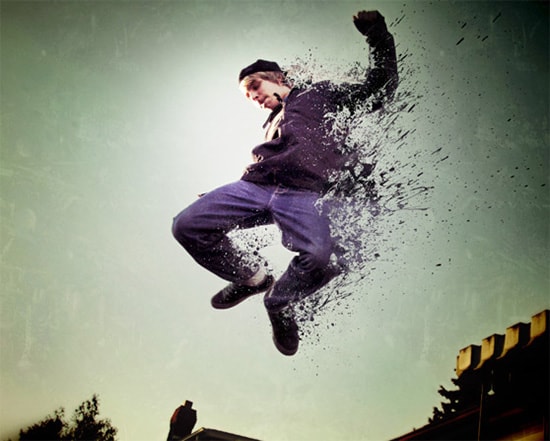
در اینجا، نحوه ایجاد افکت های اسپلتر از یک تصویر در فتوشاپ را یاد خواهید گرفت. امیدوارم به شما در سطح مبتدی دانش آموزان کمک زیادی کند

در اینجا، نحوه ایجاد افکت های اسپلتر از یک تصویر در فتوشاپ را یاد خواهید گرفت. امیدوارم به شما در سطح مبتدی دانش آموزان کمک زیادی کند....

محتوای کامل را در ادامه مطلب بخوانید.


برچسب‌ها:
نویسنده: <-BlogAuthor->


چگونه با استفاده از فتوشاپ چروک های صورت را حذف کنیم؟|How to Remove Wrinkles in Photoshop

همه می خواهند جوان تر به نظر برسند. برخی از افراد برای داشتن پوستی جوان‌تر، هر روز کرم‌ها و سرم‌ها را روی صورت خود می‌مالند. با این حال، هیچ راهی برای خلاص شدن از شر چین و چروک ها به محض ظاهر شدن وجود ندارد

همه می خواهند جوان تر به نظر برسند. برخی از افراد برای داشتن پوستی جوان‌تر، هر روز کرم‌ها و سرم‌ها را روی صورت خود می‌مالند. با این حال، هیچ راهی برای خلاص شدن از شر چین و چروک ها به محض ظاهر شدن وجود ندارد.


متن کامل را در ادامه مطلب بخوانید.


برچسب‌ها:
نویسنده: <-BlogAuthor->


چگونه در فتوشاپ به یک تصویر افکت کمیک بدهیم؟ | How to Give an Image a Comic Style Effect in Photoshop

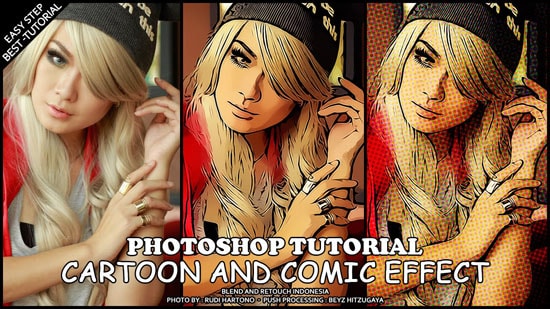
 تصویری را که می خواهید جلوه ای به سبک کمیک بدهید باز کنید. سطوح عکس را با رفتن به Image > Adjustments > Levels تنظیم کنید. از فیلتر Grain استفاده کنید تا به تصویر حالتی شبیه به یک کتاب کمیک قدیمی بدهید


در اینجا یاد خواهید گرفت که چگونه با استفاده از فتوشاپ به یک تصویر افکتی سبک کمیک بدهید....

محتوای کامل پست را در ادامه مطلب بخوانید.


برچسب‌ها:
نویسنده: <-BlogAuthor->


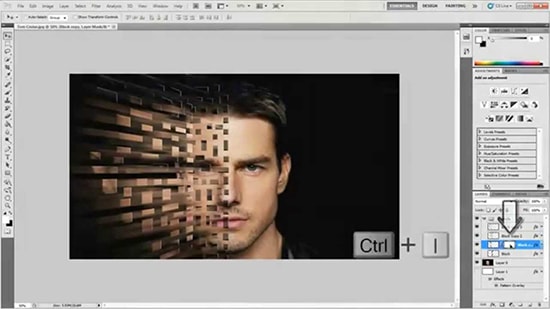
نحوه ایجاد افکت پراکندگی در فتوشاپ |

How to Create a Dispersion Effect in Photoshop

نحوه ایجاد افکت پراکندگی در فتوشاپ |  How to Create a Dispersion Effect in Photoshop
 

در اینجا با نحوه ایجاد افکت پراکندگی در فتوشاپ با گزینه ویرایش عکس آشنا خواهید شد. امیدوارم که هم در سطح مبتدی و هم در سطح پیشرفته به دانش آموزان کمک زیادی کند...


محتوای کامل را در ادامه مطلب بخوانیم


Community Verified icon


برچسب‌ها:
نویسنده: <-BlogAuthor->


استفاده از ابزار Perspective Crop

در فتوشاپ CS6 یک ابزار برش جدید به نام Perspective Crop Tool وجود دارد که به شما این امکان را می دهد که نه تنها پرسپکتیو یک تصویر را اصلاح کنید، بلکه همزمان تصویر را نیز برش دهید. برای انتخاب، روی ابزار برش کلیک کنید و نگه دارید و ابزار برش پرسپکتیو را انتخاب کنید.


محتوای کامل پست را در ادامه مطلب بخوانید.


برچسب‌ها:
نویسنده: <-BlogAuthor->


Community Verified icon

استفاده از ابزار Relative Option & Perspective Crop در فتوشاپ

هنگامی که در فتوشاپ کار می کنید، خواهید دید که زمانی وجود دارد که می خواهید یک یا دو اینچ به اطراف تصویر خود اضافه کنید. این جایی است که گزینه نسبی اندازه بوم مفید است. ما در این مقاله یاد خواهیم گرفت که چگونه فضاهای اطراف یک تصویر را اضافه کنیم.

برای اضافه کردن یک فاصله در اطراف یک تصویر، اندازه بوم را از منوی تصویر انتخاب می کنیم...


محتوای کامل پست را در ادامه مطلب بخوانید.


برچسب‌ها:
نویسنده: <-BlogAuthor->


Community Verified icon

استفاده از ابزار Relative Option & Perspective Crop در فتوشاپ

هنگامی که در فتوشاپ کار می کنید، خواهید دید که زمانی وجود دارد که می خواهید یک یا دو اینچ به اطراف تصویر خود اضافه کنید. این جایی است که گزینه نسبی اندازه بوم مفید است. ما در این مقاله یاد خواهیم گرفت که چگونه فضاهای اطراف یک تصویر را اضافه کنیم.

برای اضافه کردن یک فاصله در اطراف یک تصویر، اندازه بوم را از منوی تصویر انتخاب می کنیم...


محتوای کامل پست را در ادامه مطلب بخوانید.


برچسب‌ها:
نویسنده: <-BlogAuthor->


استفاده از ابزار Perspective Crop

در فتوشاپ CS6 یک ابزار برش جدید به نام Perspective Crop Tool وجود دارد که به شما این امکان را می دهد که نه تنها پرسپکتیو یک تصویر را اصلاح کنید، بلکه همزمان تصویر را نیز برش دهید. برای انتخاب، روی ابزار برش کلیک کنید و نگه دارید و ابزار برش پرسپکتیو را انتخاب کنید.


محتوای کامل پست را در ادامه مطلب بخوانید.


برچسب‌ها:
نویسنده: <-BlogAuthor->


💬 نظرات کاربران
💬ثبت نام کاربران
💬ورود کاربران