چگونه با فتوشاپ تصویر خود را از واقعیت زیباتر کنیم؟ | ?How to make your photo look better than real life

چگونه با فتوشاپ تصویر خود را از واقعیت زیباتر کنیم؟ | ?How to make your photo look better than real life

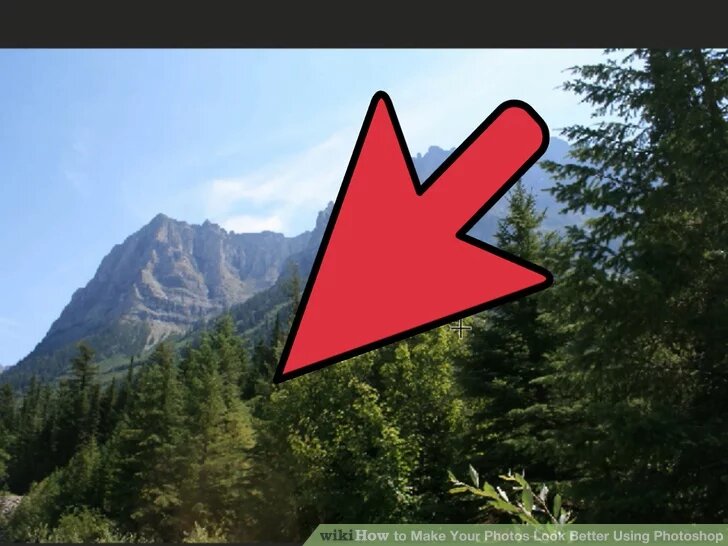
فتوشاپ به قابلیت خود در بهتر کردن تصویر نسبت به واقعیت معروف است. این عجیب نیست - مجموعه ابزارهای آن می تواند هر کاری را انجام دهد؛ از اضافه کردن یک چیز اضافی تا بازسازی کامل یک تصویر. ما در اینجا چند روش به شما نشان خواهیم داد تا بتوانید عکس های فوری یا اسکن های دیجیتالتان را با چند تکنیک کوچک که بازدهی بالایی دارند به سطح جدیدی برسانید.


برچسب‌ها:
نویسنده: <-BlogAuthor->


ایجاد یک تصویر جدید در فتوشاپ | create a new image in photoshop

این برنامه در منوی ویندوز استارت شما یا در پوشه Mac's Applications تان خواهد بود. فوتوشاپ به صفحه خوشامدگویی باز خواهد شد

 1 : برنامه فتوشاپ را باز کنید. این برنامه در منوی ویندوز استارت شما یا در پوشه Mac's Applications تان خواهد بود. فوتوشاپ به صفحه خوشامدگویی باز خواهد شد.


بقیه مطالب در «ادامه مطلب»


برچسب‌ها:
نویسنده: <-BlogAuthor->


 ایجاد اصلاحات تصویر در فتوشاپ


موقعی که شما یک فیلتر را انتخاب می کنید، شما یک منو را با پارامترهایی می بینید که به شما اجازه می دهند نحوه کار کردن آن را کنترل کنید

 1 گزینه Filters را کلیک نمایید تا فیلترها را ببینید و انتخاب کنید. شما می توانید از فیلترهای روی لایه یا انتخاب مرئی برای به دست آوردن انواع تاثیرات استفاده کنید. موقعی که شما فیلتری را انتخاب می کنید، یک منو با پارامترهایی می بینید که به شما اجازه می دهند نحوه کار کردن آن را کنترل کنید. فیلترها فقط برای لایه یا انتخاب فعال اجرا می شوند، پس مطمئن شوید که یک لایه یا انتخاب را قبل از اجرای یک فیلتر انتخاب می کنید. 


به «ادامه مطلب» برویم


برچسب‌ها:
نویسنده: <-BlogAuthor->


کار با لایه ها در فتوشاپ| layers in photoshop

 اگر شما پنلی را که پنل لایه ها نامیده می شود در پایین سمت راست فوتوشاپ نمی بینید، دکمه  F7 را در کیبورد خود فشار دهید تا آن را باز کند. لایه ها به شما اجازه می دهد جنبه های گوناگون از تصویر خود، از جمله فیلترها و تغییرات رنگ، را به قطعاتی که می توانند به طور جداگانه ویرایش شوند جدا کنید

1 : پنل لایه ها را پیدا کنید. اگر شما پنلی را که پنل لایه ها نامیده می شود در پایین سمت راست فوتوشاپ نمی بینید، دکمه  F7 را در کیبورد خود فشار دهید تا آن را باز کند. لایه ها به شما اجازه می دهد جنبه های گوناگون از تصویر خود، از جمله فیلترها و تغییرات رنگ، را به قطعاتی که می توانند به طور جداگانه ویرایش شوند جدا کنید. ویرایش ها روی یک لایه فقط روی همان لایه تاثیر می گذارد(اگرچه مودهای لایه می تواند بر نحوه برهمکنش لایه ها تاثیر بگذارد). لایه ها بر بالای همدیگر چسبیده هستند تا تصویر نهایی را تشکیل دهند،  شما می توانید دوباره ارنج کنید، ترکیب کنید، و لایه هایی را که نیاز هستند تطبیق دهید.


بریم «ادامه مطلب» 


برچسب‌ها:
نویسنده: <-BlogAuthor->


استفاده از ابزارهای انتخابی در فتوشاپ | how to use selection tools in photoshop

 
نوار ابزار- که در طول سمت چپ فضای کار(ورک اسپیس) امتداد دارد- محل ابزاری است که شما در فوتوشاپ استفاده می کنید. نزدیک بالای نوار ابزار شما یک مربع را می بینید که از خط نقطه چین ساخته شده است - اگر کلیک کنید و این مربع را نگه دارید، شما همه ابزار مارکی خود را خواهید دید 
1 برای انتخاب با مستطیل یا دایره از ابزار مارکی(marquee) استفاده کنید. نوار ابزار- که در طول سمت چپ فضای کار(ورک اسپیس) امتداد دارد- محل ابزاری است که شما در فوتوشاپ استفاده می کنید. نزدیک بالای نوار ابزار شما یک مربع را می بینید که از خط نقطه چین ساخته شده است - اگر کلیک کنید و این مربع را نگه دارید، شما همه ابزار مارکی خود را خواهید دید.
 
بریم «ادامه مطلب»


برچسب‌ها:
نویسنده: <-BlogAuthor->


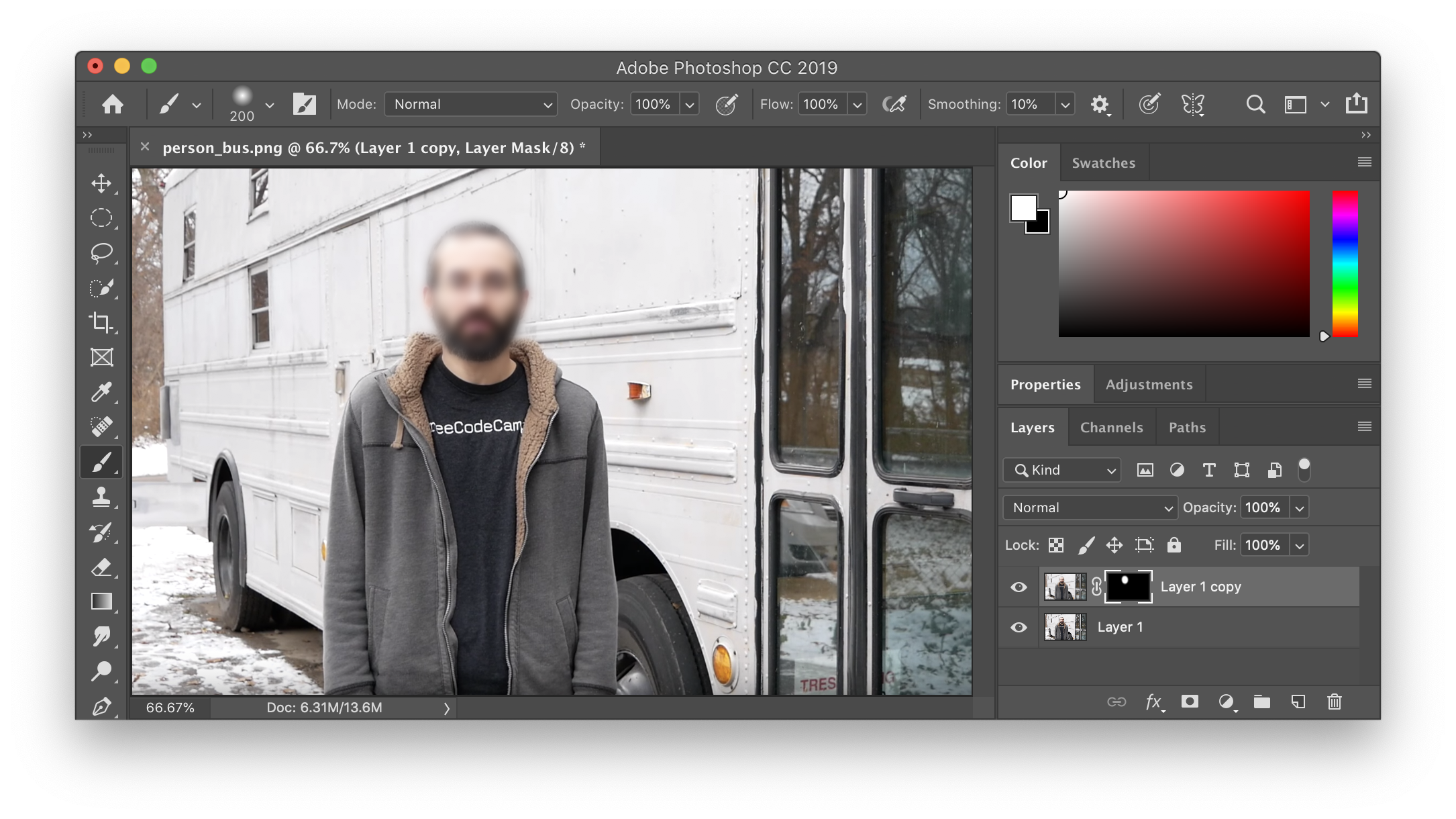
نحو مات کردن چهره در فتوشاپ | blur faces in Photoshop (advanced method)

نحو مات کردن چهره در فتوشاپ | blur faces in Photoshop (advanced method)

در این پست کوتاه و در ادامه پست قبلی(شیوه آسان مات کردن چهره در فتوشاپ) ما شیوه پیشرفته تر مات کردن چهره در فتوشاپ را خواهیم دید.

برای مطالعه کامل مقاله به «ادامه مطلب» بروید. 


برچسب‌ها:
نویسنده: <-BlogAuthor->


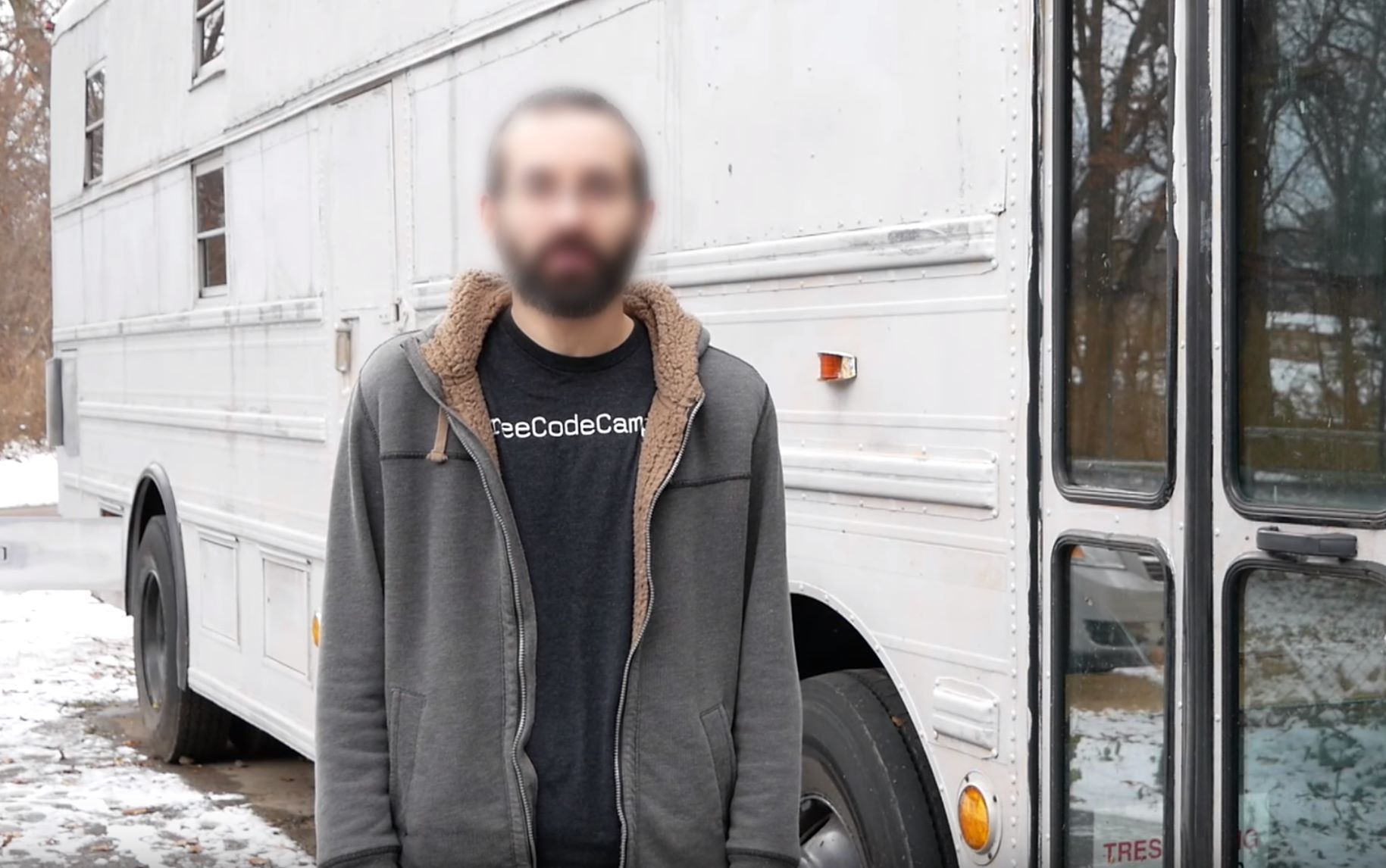
نحوه مات کردن چهره در فتوشاپ | Blur a Picture in Photoshop

نحوه مات کردن چهره در فتوشاپ | Blur a Picture in Photoshop

در این مقاله شیوه بلر نمودن چهره را در یک تصویر با استفاده از فتوشاپ خواهیم دید.

ما از افکت بلر گوسی استفاده خواهیم کرد. 

در مرحله اول تصویری را که می خواهیم مودیفای کنیم در فتوشاپ باز می نماییم.


برای مطالعه کامل پست به ادامه مطلب بروید


برچسب‌ها:
نویسنده: <-BlogAuthor->


برای خواندن مطلب آموزشی لطفا به ادامه ی مطلب بروید


برچسب‌ها:
نویسنده: <-BlogAuthor->


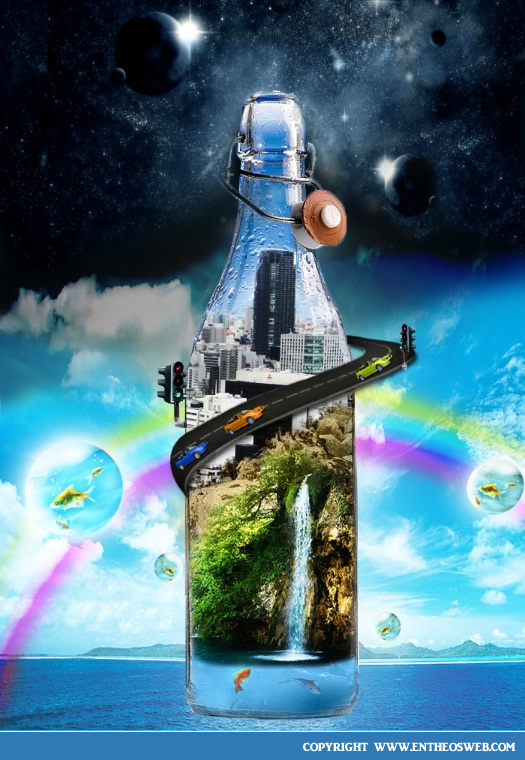
امروز برای شما دوستداران فتوشاپ آموزش ساخت و پیاده سازی  یکی از تصور های خیالی خود بر روی بطری و لیوان آب را به شما یاد خواهیم داد؛ در این آموزش طولانی مدت مطمئناً به معلومات شما اضافه خواهد شد پس ما را دنبال کنید و به احترام راز هایی که در این آموزش فاش خواهد شد یک دقیقه سکوت فرمایید.

آموزش به صورت PDF و مقاله آموزشی می باشد

تصویر نهایی کار:

ساخت بطری و لیوان رویایی در فتوشاپ

برای خواندن مقاله به ادامه مطلب بروید


برچسب‌ها:
نویسنده: <-BlogAuthor->


در این مقاله با نحوه نقاشی و رنگ آمیزی در فتوشاپ آشنا خواهیم شد

آیکون قلم موی نقاشی (paintbrush) را برای انتخاب یک براش(قلم مو) کلیک کنید. این آیکون در پنل تول بار چپ قرار دارد. براش ها برای اضافه نمودن پیکسل(به عبارت دیگر برای نقاشی یا رنگ آمیزی) به تصویر استفاده می شوند. شما می توانید این مورد را برای اعمال اضافات به یک عکس به کار ببرید، یا می توانید از آن برای رنگ آمیزی یک تصویر کامل از اسکرچ(scratch) استفاده کنید. براش ها از طریق منوی خودشان خیلی قابل تنظیم هستند و انواعی از اَشکال پریست(preset shapes) را به ارمغان می آورند.

1 آیکون قلم موی نقاشی (paintbrush) را برای انتخاب یک براش(قلم مو) کلیک کنید. این آیکون در پنل تول بار چپ قرار دارد. براش ها برای اضافه نمودن پیکسل(به عبارت دیگر برای نقاشی یا رنگ آمیزی) به تصویر استفاده می شوند. شما می توانید این مورد را برای اعمال اضافات به یک عکس به کار ببرید، یا می توانید از آن برای رنگ آمیزی یک تصویر کامل از اسکرچ(scratch) استفاده کنید. براش ها از طریق منوی خودشان خیلی قابل تنظیم هستند و انواعی از اَشکال پریست(preset shapes) را به ارمغان می آورند.


ادامه مقاله را در «ادامه مطلب» ببینیم


برچسب‌ها:
نویسنده: <-BlogAuthor->


💬 نظرات کاربران
💬ثبت نام کاربران
💬ورود کاربران