از این لایه کپی بگیرید و تنظیمات Hue/Saturation زیر را در آن انجام دهید برای بازکردن این پنجره کلید های (Ctrl U) را فشار دهید تا این پنجره ی تنظیمات باز شود و سپس تنظیمات را همانند تنظیمات تصویر زیر در آن انجام دهید:

از این لایه کپی بگیرید و تنظیمات Hue/Saturation زیر را در آن انجام دهید برای بازکردن این پنجره کلید های (Ctrl U) را فشار دهید تا این پنجره ی تنظیمات باز شود و سپس تنظیمات را همانند تنظیمات تصویر زیر در آن انجام دهید:

این لایه ی آخری گذشته را به سفید تبدیل کنید. خوب حالا این سه لایه را انتخاب کنید و کلید های Ctrl---E را فشار دهید تا این سه لایه به یک لایه تبدیل شود و اندازه ی آن را مانند تصویر زیر کنید:

خوب این لایه را کپی بگیرید و دوباره آن ها را به روشی که در بالا ذکر شد در یک لایه فشرده کنید.
کار هایی که شما در این مرحله از آموزش انجام دادید باید این چنین باشد:

مرحله ی 4
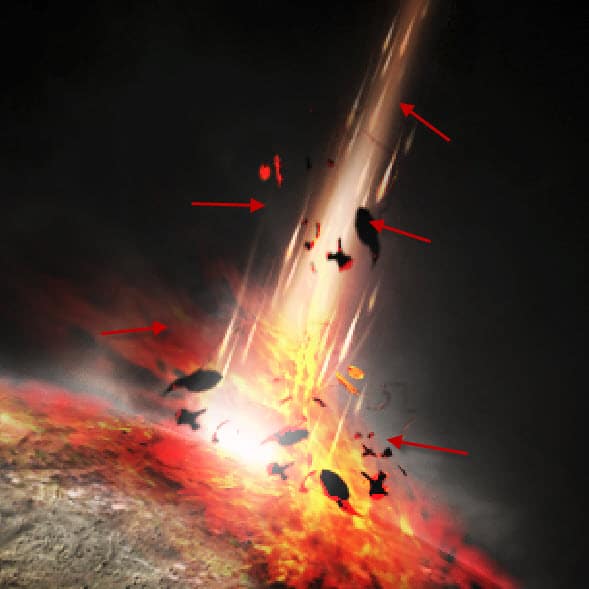
در حال حاضر ما سعی می کنیم که افکت های بیشتری بر روی صحنه ایجاد کنیم. خوب برای افکت دادن دور شهاب سنگ من از یک براش نرم با رنگ سفید استفاده کردم. حالا شما یک لایه ی جدید ایجاد کنید و با استفاده از براش نرم با رنگ سفید در اطراف شهاب سنگ مانند تصویر زیر افکت پاشیده شدن را نقاشی کنید.

حالا شما شهاب سنگ را مانند تصویر زیر در اطراف سیاره با اندازه های مختلف پراکنده کنید
نکته:وقتی شهاب سنگ ها را در اطراف سیاره پراکنده می کنید و قرار می دهید برای عمق دادن به تصویر آن ها را در اندازه های کوچکتر از اندازه ی شهاب سنگ اصلی (اولی) قرار دهید تا به صحنه عمق بیشتری بدهید.

مرحله ی 5
برای تاثیر گذاری بیشتر من تصمیم گرفتم که کمی بافت آتش را در صحنه به کار ببرم خوب شما به تصویر آتش بروید و بخشی از بافت آتش را انتخاب کنید:
مانند تصویر زیر:

خوب حالا اون قسمت از بافت آتش را که انتخاب کردید را کپی کنید و در قسمت لایه های صحنه ای که داشتیم می ساختیم قرار دهید البته لایه ی جدید باید زیر لایه ی شهاب قرار گرفته باشد اگر این طور نیست لایه را زیر لایه ی شهاب سنگ قرار دهید
و حالا برای بهبود بخشیدن به لبه های بافت آتش کلید های(Ctrl + Alt + R) را فشار دهید تا پنجره ی تنظیمات Refine Edge باز شود و وقتی که این پنجره باز شد تنظمات زیر را در آن انجام دهید.
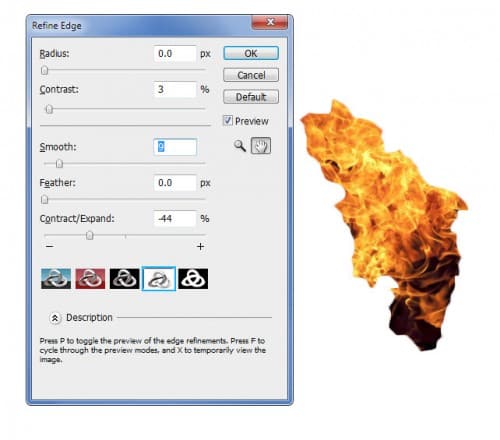
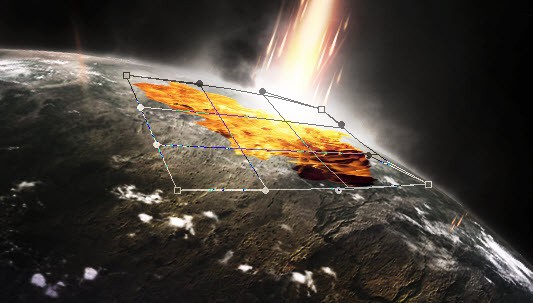
و حالا تحریف (Distort) و پیچ و تاب (warp) این لایه را همانند تصویر زیر انجام دهید

خوب حالا blending mode تصویر را به"Hard Light" تغییر دهید و شفافیت آن را %70 قرار دهید مانند تصویر زیر:

خوب حالا لایه ی آتش را به دو لایه تکثیر کنید باید این دو لایه را به، یکی لایه نور سخت و دیگری لایه ی نور زنده تبدیل کرد به همین دلیل ما باید:
blending mode تصویر اولی را Hard light قرار دهیم و همینطور حالت blending mode تصویر دومی را Vivid light قرار دهیم برای جذاب تر شدن کار.
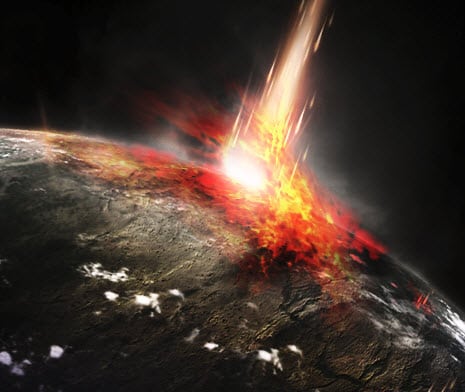
همچنین سعی کنید تا بافت آتش را به دور شهاب سنگ برای ایجاد افکت پاشش تاب بدهید؛ خوب نتیجه ی کار های شما در مرحله ی 5 باید مانند تصویر زیر شده باشد:
مرحله ی 6
خوب دیگه کار ما تقریبا تموم شده فقط یه کوچولو مونده !
!
خوب ما برای طبیعی تر شدن این آتش نیاز به ذراتی داریم که در اطراف آتش برای واقعی تر جلوه دادن ضروری است. و حالا برای درست کردن این ذرات نباید نگران باشیم چون کار بسیار آسانی است. برای این کار ما باید بخشی از بافت آتش را مانند تصویر زیر انتخاب کنیم و از آن به عنوان ذرات اطراف آتش استفاده کنیم:
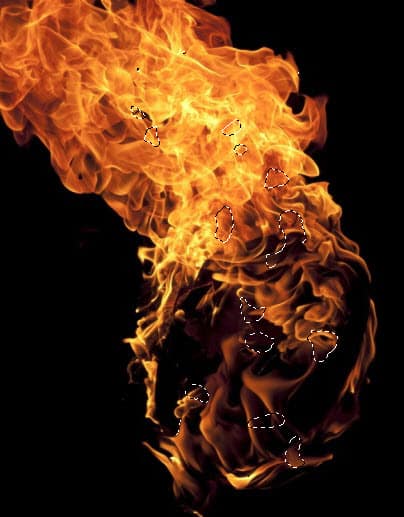
خوب حالا ما ذراتی را که در بافت آتش انتخاب کردیم را کپی می کنیم و به لایه های آموزش اضافش می کنیم و زاویه و اندازه ی آن را تحریف (distort) می کنیم مانند دو تصویر زیر تا واقعی تر به نظر آید.

خوب حالا این لایه را چند بار تکرار کنید و اندازه ی آن را مانند تصویر زیر قرار دهید،( تغییر اندازه و وصل آنها را در اطراف محل برخورد) مانند تصویر زیر:

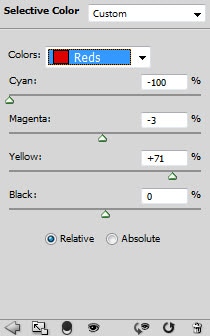
خوب حالا رنگ انتخابی را مانند تصویر تنظیمات زیر به لحن خوب انجام دهید.
پنجره ی تنظیمات selective Color را باز کنید و تنظیمات زیر را انجام دهید:

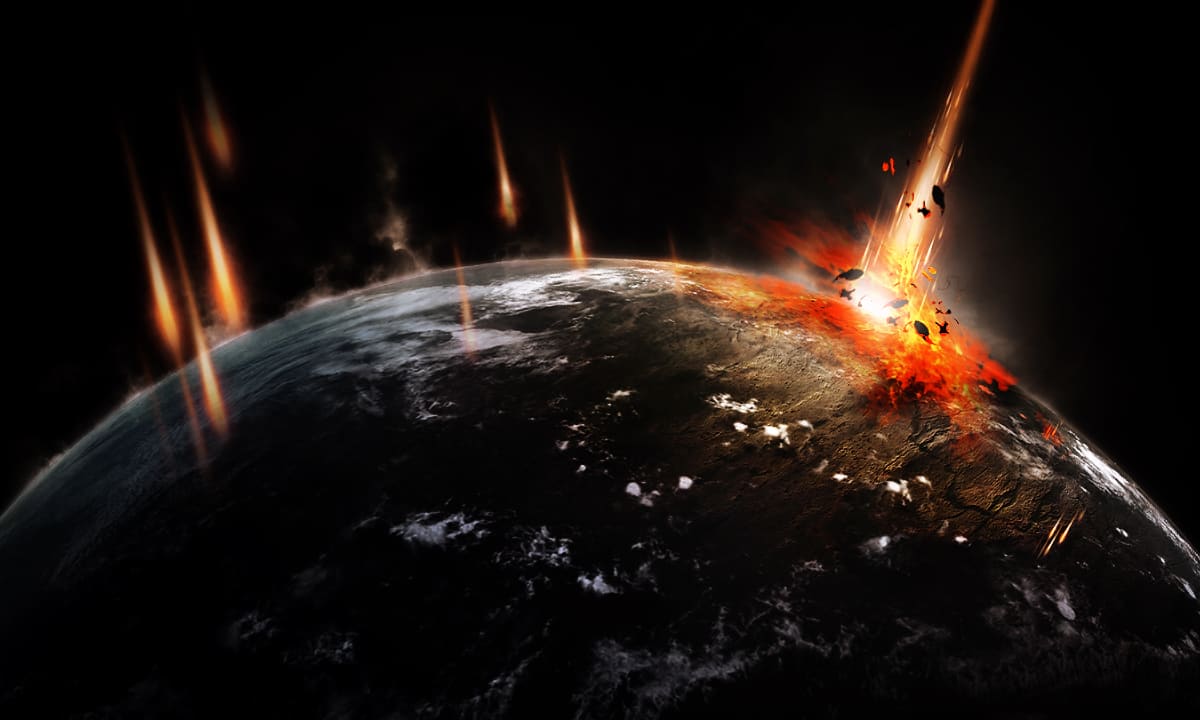
و در اینجا اثر نهایی آموزش را می توان دید: (برای دیدن تصویر بزرگتر روی آن کلیک کنید)
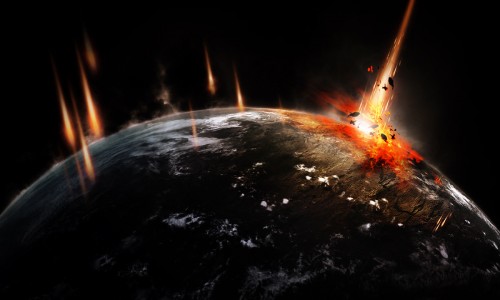
خوب امیدوارم که خسته نشده باشید کاربران فتوشاپی و از این آموزش لذت برده باشید و برای شما مفید بوده باشه!
برچسبها:
نویسنده: <-BlogAuthor->