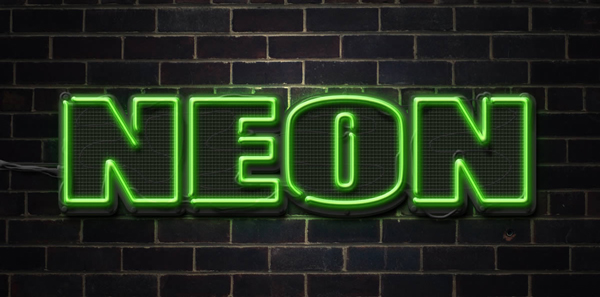
سلام امروز برای شما کاربران عزیز فتوشاپی دات ال ایکس بی دات آی آر آموزش ساخت متن نئونی را آماده سازی کردم، در این آموزش شما خواهید آموخت که چگونه متنی پیچ و تاب خورده و نورانی بسازید این آموزش به صورت مطلب و PDF آموزشی در دسترس شما قرار خواهد گرفت امیدوارم از این آموزش لذت ببرید.
PDF آموزشی در حال آماده سازی می باشد
جهت خواندن مطلب آموزشی به ادامه ی مطلب بروید
::به ادامه ی مطلب بروید::
ابزار مورد نیاز:
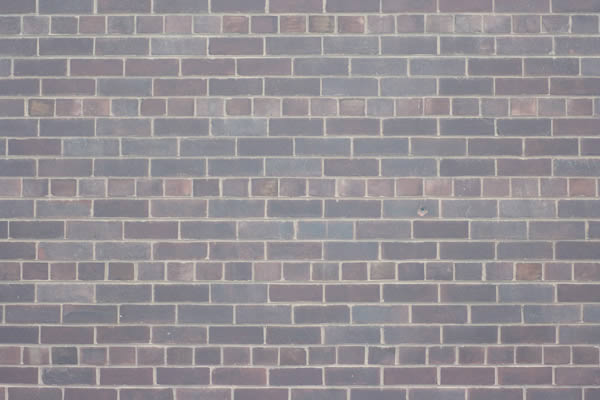
تصویر زیر را برای اجرای آموزش دانلود نمایید
مرحله 1
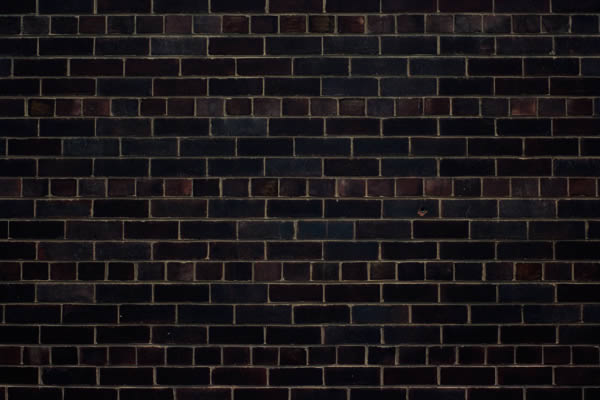
اولین کار یک سند PSD جدید با ابعاد 1200x600 با رزولیشن 72 Dpi در فتوشاپ ایجاد نمایید. حالا تصویر دیوار آجری را که دانلود کردید را کپی کنید و آن را بر روی سند PSD قرار بدین. CTRl+T را فشار بدین و دیوار آجری را با پس زمینه هم اندازه کنید. الآن می خوایم دیوار آجری را تیره کنیم برای این کار به این مسیر بروید:
Image – Adjustments – Levels
راه میانبر:CTRL+L
مرحله 2
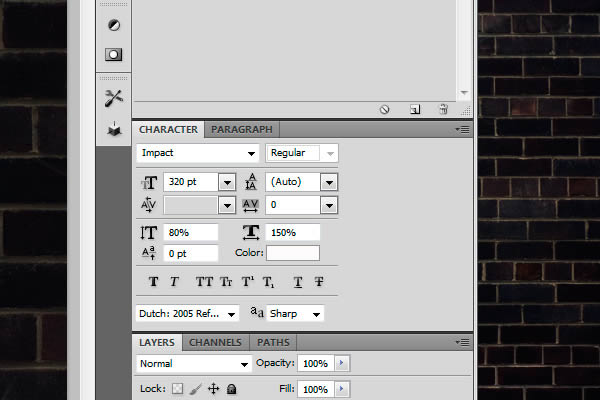
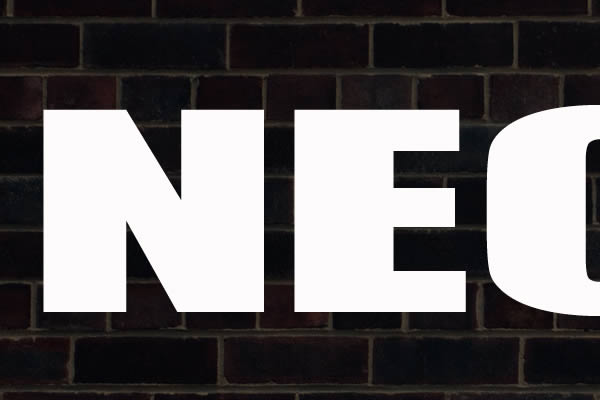
حالا با فونت "Impact" متن خود را تایپ نمایید از تنظیمات تصویر زیر پیروی کنید:
مرحله 3
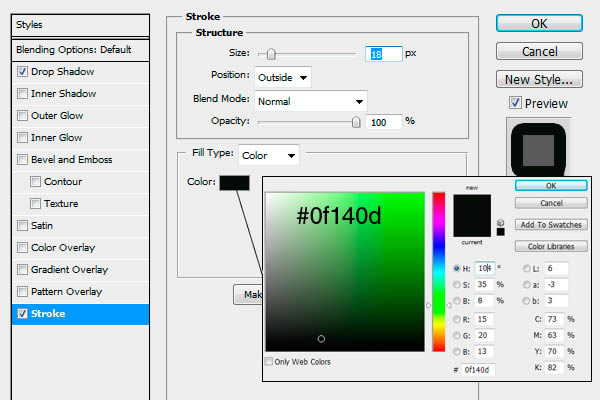
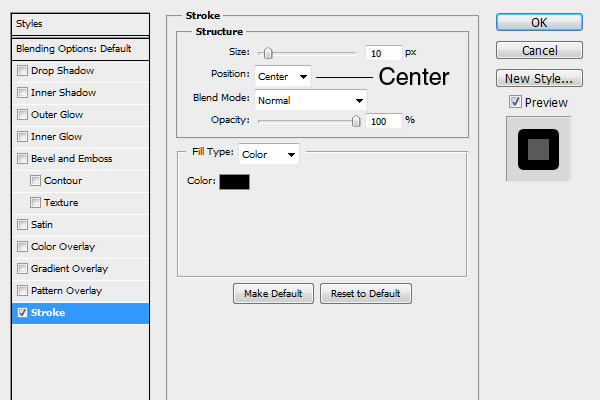
حالا وقتش رسیده که کمی با layer Style کار کنیم. بر روی لایه ی نوشته دابل کلیک(جفت کلیک) نمایید تا پنجره ی Layer Style باز شود. استایل یا گزینه ی Stroke را انتخاب نمایید و تنظیمات ذیل را انجام دهید.
دقیقا مثل این تصویر:
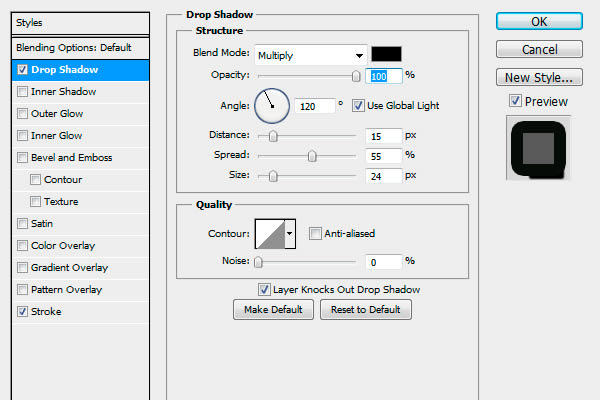
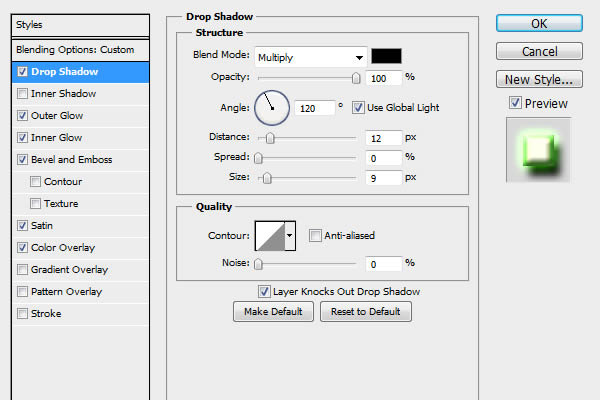
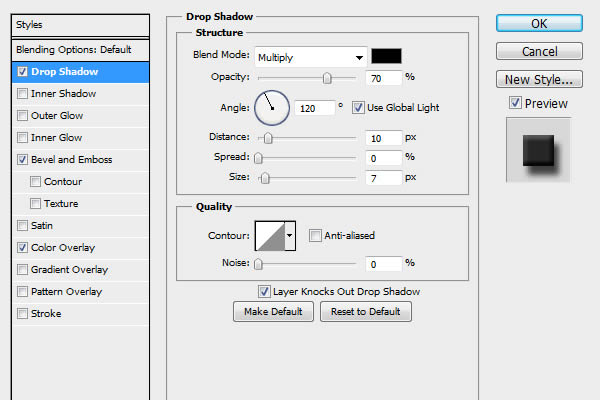
حالا گرینه ی Drop Shadow را انتخاب نمایید و تنظیمات را انجام بدهید
مرحله 4
حالا ما می خوایم بریم بافت دیوار را درست کنیم. یک سند جدید در ابعاد 10 پیکسل با رزولیشن 72 ایجاد نمایید.
حالا بر روی سند اجرایی تا %3200 زوم کنید (فارسی را پاس بداریم:نزدیک کنید)
برای این کار می توانید از دستور های زیر کمک بگیرد:
برای نزدیک کردن:+/Ctrl
برای دور کردن:-/Ctrl
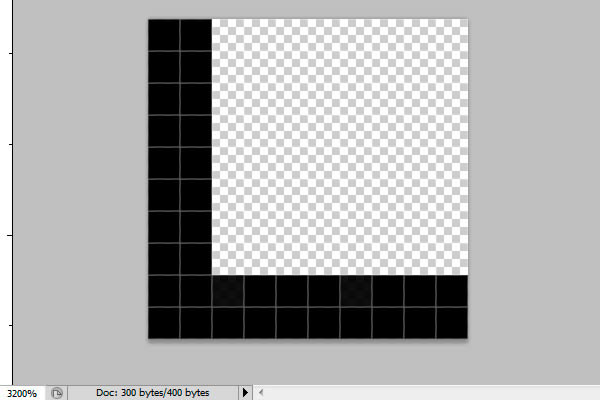
با استفاده از یک براش سخت با سایز(اندازه)1پیکسل مربع هایی مث تصویر زیر رسم کنید
پترن را سیو کنید برای این کار به مسیر زیر بروید:
Edit > Define Pattern
و نام پترن را: Grill Pattern بنامید.
سپس این سند را ببندید.
مرحله 5
حالا لایه ی نوشته را کپی کنید، بر روی لایه ی نوشته راست کلیک نمایید و "Duplicate Layer" را انتخاب نمایید.
حالا تنظیمات Layer Style را حذف کنید برای این کار بر روی لایه ی نوشته راست کلیک نمایید
سپس گزینه "Clear Layer Styles" را انتخاب نمایید.
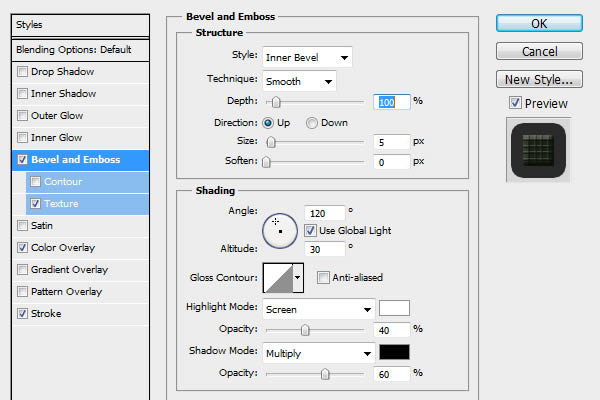
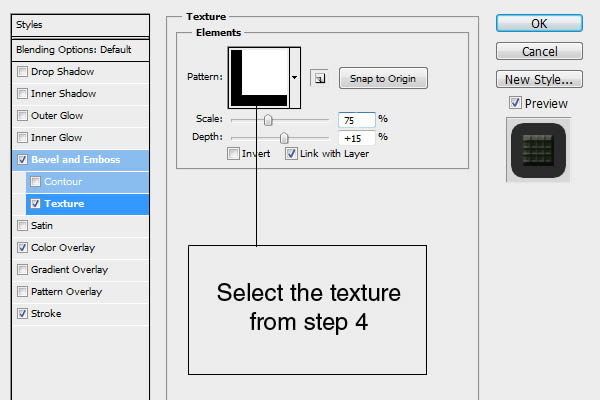
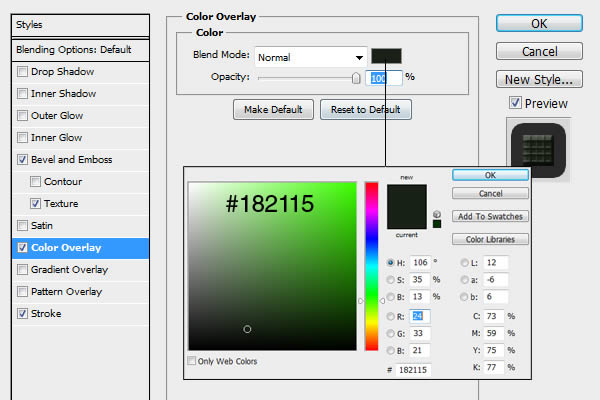
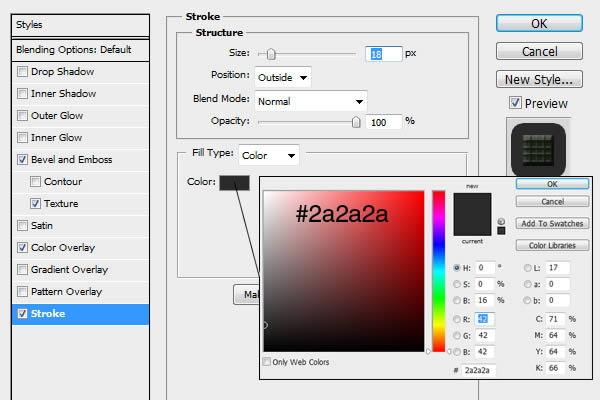
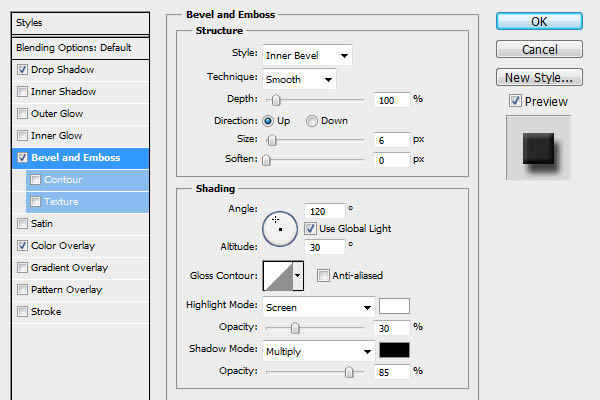
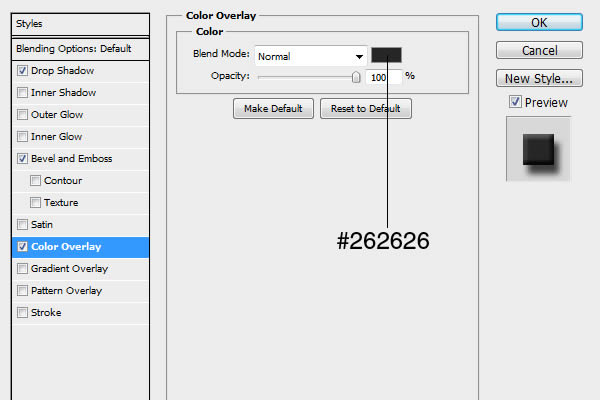
و سپس بر روی لایه ی نوشته دابل کلیک نمایید تا پنجره ی Layer Style بازشود سپس از تنظیمات زیر پیروی کنید:
مرحله 6
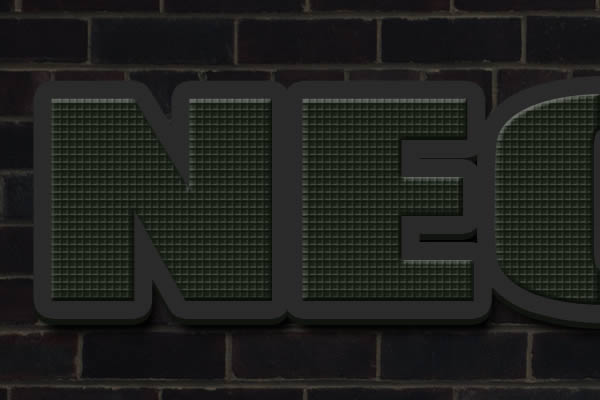
برای ایجاد یک اثر 3D کوچک بر روی نوشته لایه را کپی نمایید و چند پیکسل به بالا حرکت دهید
و این کار را چندین بار تکرار کنید تا به یک نتیجه ی خوش آیند برسید
مرحله 7
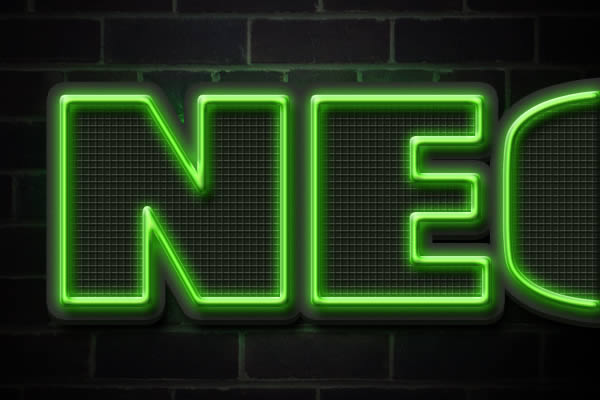
حالا وقتش رسیده بریم نئون رو درست کنیم. لایه متن(text) را دوباره کپی کنید، بر روی لایه ی متن راست کلیک نمایید و "Duplicate Layer" را انتخاب نمایید. حالا استایل لایه را حذف کنید روی لایه ی کپی راست کلیک نمایید و گزینه "Clear Layer Styles" را انتخاب نمایید تا استایل لایه حذف شود.
سپس تنظیمات ذیل را به لایه بدین:
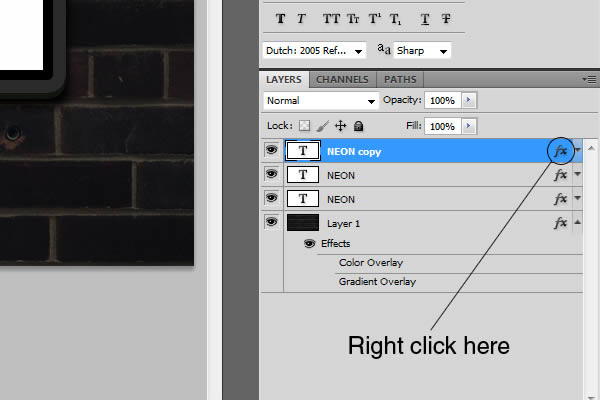
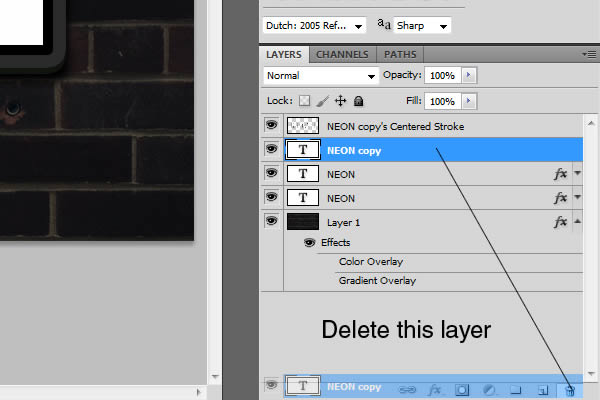
بر روی ok کلیک نمایید. مث تصویر زیر بر روی "fx" لایه راست کلیک نمایید و گزینه ی "Create Layer" را انتخاب نمایید.
مرحله 8
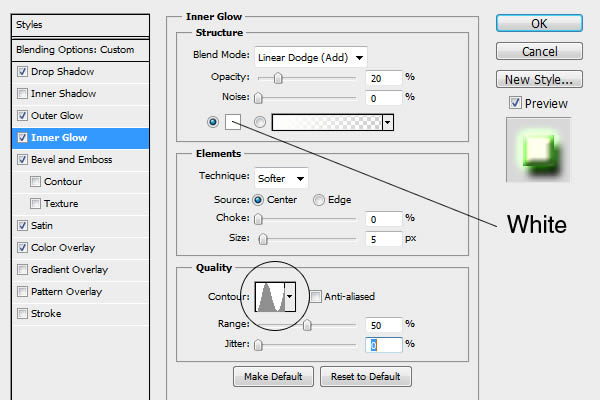
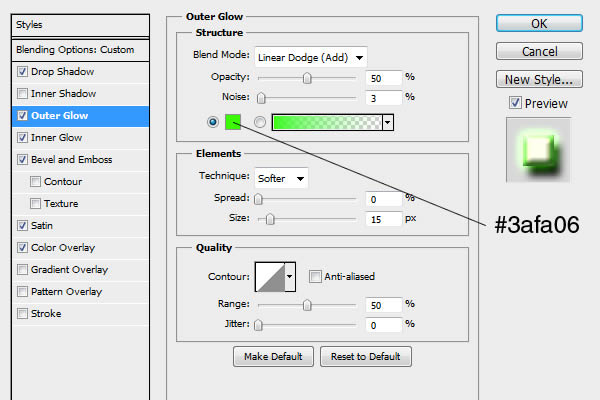
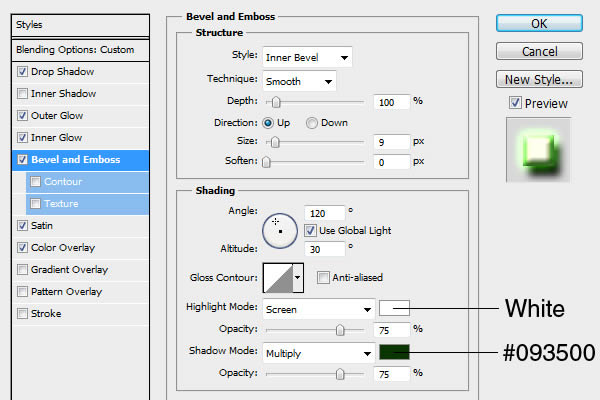
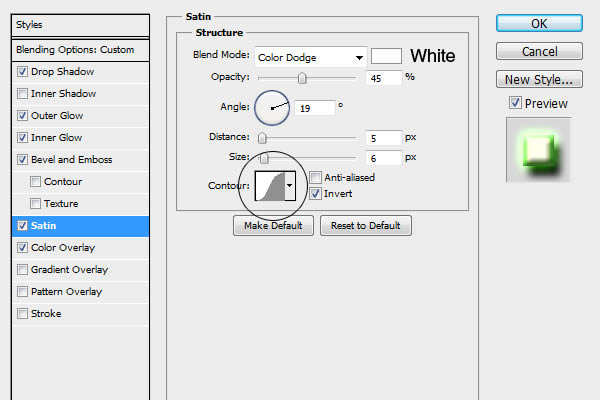
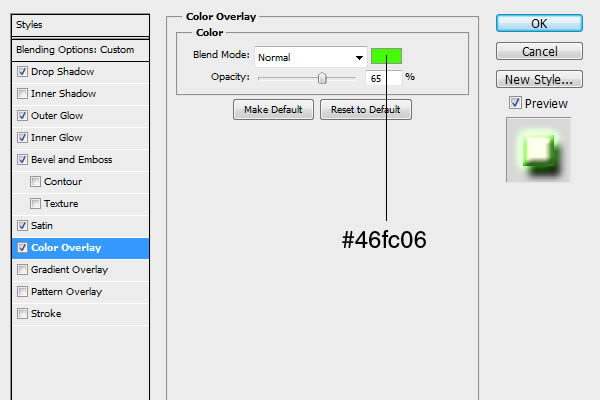
تنظیمات Layer Style ذیل را به لایه neon اضاف نمایید.
مرحله 9
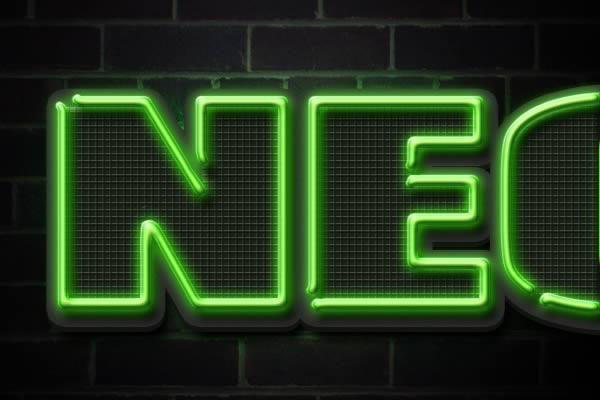
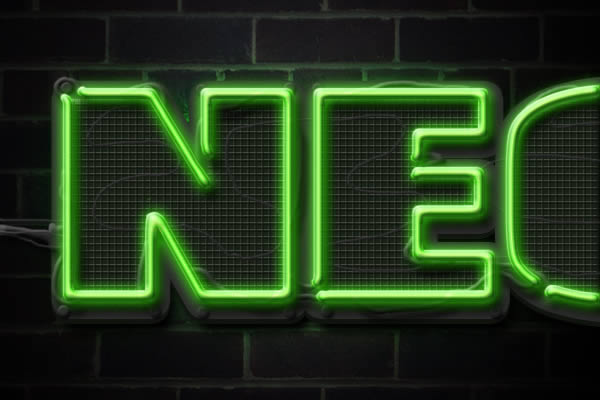
ابزار "Eraser Tool" را انتخاب نمایید(E) و تعدادی از بخش هایی از نئون را پاک کنید تا زیبا بشه اگر به گوشه ی سمت چپ روی حرف N نگاه کنید متوجه منظور می شید.
همچنین شما می توانید با یک براش سخت بر روی این لایه تعدادی منحنی برای جذاب شدن کار بکشید.
مرحله 10
همچنین اگر دوست دارید تعدادی سیم بکشید. یک لایه ی جدید درست کنید(این لایه را زیر لایه نئون قرار بدین).
برای کشیدن سیم از یک براش سخت با اندازه متغیر 4-7 استفاده نمایید.
التبه با استفاده از تنظیمات زیر:
مرحله 11
یک گرادیانت بر روی بکگراند قرار بدین.
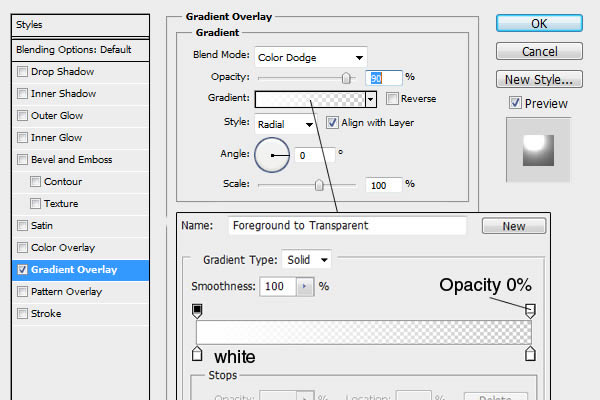
برای این منظور بر روی تصویر لایه ی دیوار دابل کلیک کنید::فارسی را پاس بداریم(جفت کلیک) کنید:: و از تنظیمات زیر پیروی کنید:
تصویر نهایی
امیدوارم از این آموزش از سلسله آموزش های وب سایت آموزش حرفه ای فتوشاپ نهایت استفاده را برده باشید
و برای شما مفید بود باشد تا آموزش بعدی خدانگهدار شما.
هر گونه کپی برداری از مطالب بدون ذکر منبع مشکل شرعی و پیگرد قانونی دارد.
با تشکر مصطفی غفاری

برچسبها:
نویسنده: <-BlogAuthor->