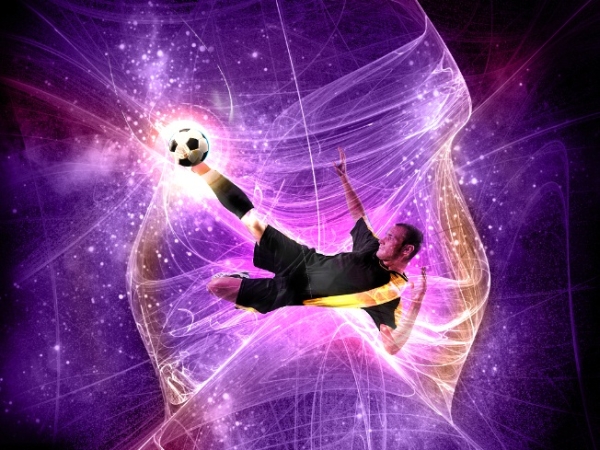
این آموزش به شما آموزش خواهد داده شد که چگونه با اثرات نور یک تصویر زیبا را خلق کنید.
ابزار مورد نیاز برای شروع آموزش:
player
fractal
space brushe
Apophysis
خوب ابزار بالا را دانلود کنید
حالا که ابزار را دانلود کردید همه چی برای شروع آموزش آماده شده!
مرحله 1
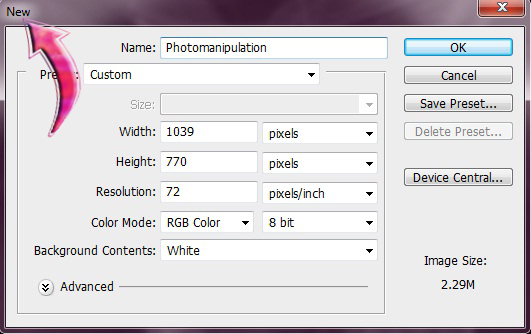
یک سند جدید در ابعاد 1039px & 770px را در فتوشاپ ایجاد کنید مانند تصویر زیر:(Ctrl+N)
مرحله 2
ابزار سطل رنگ را انتخاب کنید و رنگ آن را # 000000 قرار دهید و پس زمینه را با این رنگ پر کنید.
همانند تصویر زیر:

مرحله ی 3
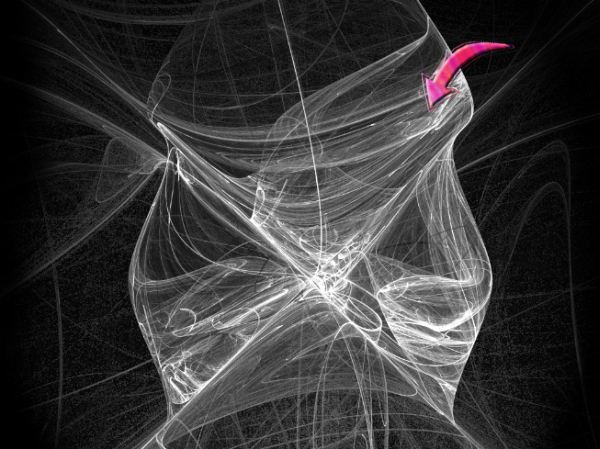
تصویر fractal image که در ابتدای آموزش دانلود کردید را بر روی سند باز کنید
مرحله ی 4
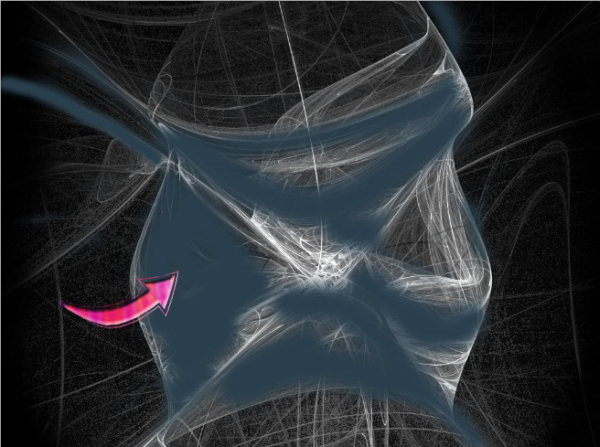
حالا می خواهیم به تصویر فراکتال image Fractal رنگ های زیبا و درخشان را اضافه کنیم. برای این کار اجازه دهید که یک لایه ی جدید ایجاد کنیم. برای ایجاد یک لایه ی جدید به مسیر Layer> New > Layer بروید. حالا یک براش با دور نرم را انتخاب کنید و اندازه ی آن را بر روی 50px قرار دهید و رنگ آن را # 293f4d قرار دهید.
حالا استفاده کنید از براش بر روی تصویر فراکتال (Fractal Image) و از آن دقیقاً مثل تصویر زیر استفاده کنید:
مرحله 5
خوب حالا حالت Blending mode لایه را بر روی Color قرار دهید تا تصویر شما همانند تصویر زیر شود:

مرحله 6
در حال حاضر براش space brushe را که در ابتدای آموزش دانلود کردید را انتخاب کنید و رنگ آن را بر روی # ffffff قرار دهید. از آن بر روی یک لایه ی جدید مانند تصویر زیر استفاده نمایید.
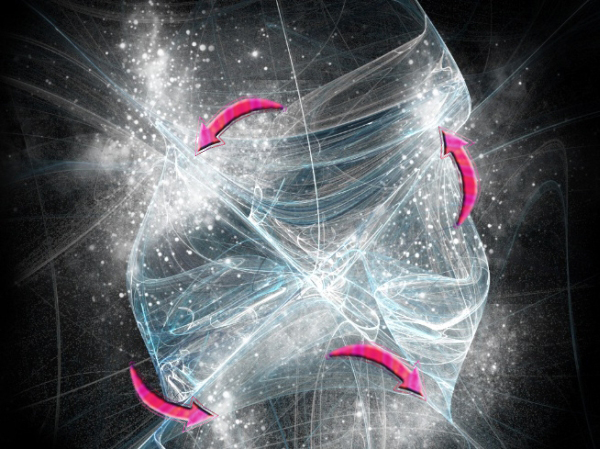
مرحله 7
حالا یک لایه دیگر ایجاد کنید برای این کار به مسیر Layer> New > Layer بروید. ابزار سطل رنگ را انتخاب نمایید و رنگ آن را # 662d91 قرار دهید و لایه را با این رنگ پر کنید. حالا یک براش با دور نرم را انتخاب نمایید و رنگ براش را به# 861a45 تغییر دهید و از براش مانند تصویر زیر استفاده نمایید.

مرحله 8
حالا لا یه را انتخاب نمایید و به مسیر Layer > Layer Style > Blending mode بروید و حالت Blending mode را به Color تغییر دهید.
تا تصویر شما نیز همانند تصویر زیر شود:

مرحله 9
یک بار دیگه، یک لایه ی جدید ایجاد کنید و یک براش با دور نرم را انتخاب کنید و سایز آن را بر روی 50px قرار دهید . خوب حالا رنگ براش را به کد رنگ # fed5a8 تغییر دهید. و از براش در لبه های مانند تصویر زیر استفاده کنید سپس حالت Blending mode لایه را بر روی Color قرار دهید.
تا تصویر شما نیز همانند تصویر زیر شود

مرحله 10
حالا زمان آن رسیده که اثر نور را اضافه کنیم، بنابراین ابزار مستطیل(Rectangle Tool) را انتخاب نمایید و از آن برای رسم یک مستطیل کوچک استفاده کنید. حالا رنگ مستطیل را # ffffff قرار دهید.
حالا به مسیر:Edit> Free tarnsform > Warp بروید؛ و شروع کنید به کشش مستطیل تا شبیه یک نوار باریک شود
همانند تصویر زیر:
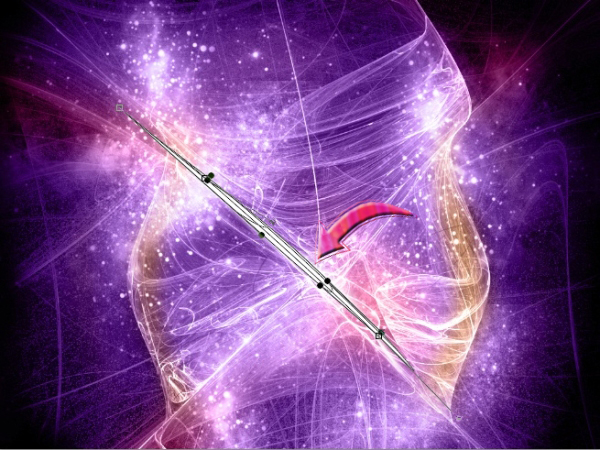
مرحله 11
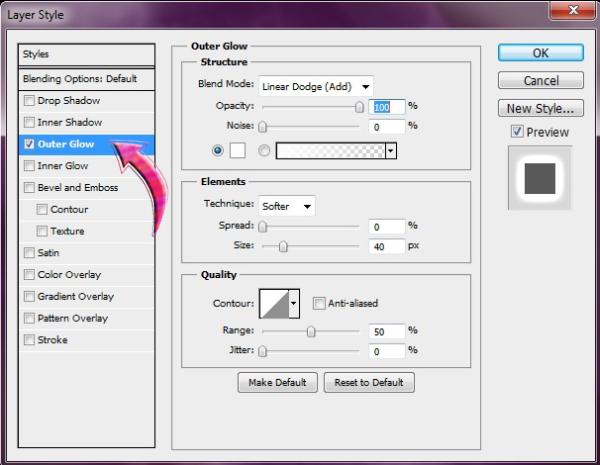
حالا به مسیر Layer > Layer Style > Outer Glow بروید. حالا که پنجره ی تنظیمات Outer Glow باز شده رنگ آن را
# ffffff قرار دهید و حالت Blending mode آن را به Linear dodge تغییر دهید.
همانند تصویر زیر:
مرحله 12
خوب حالا یک نوار دیگر با ابزار مستطیل ایجاد کنید و آن را در سمت راست قرار دهید همانند تصویر زیر:
نگران نباشید برای ساخت نوار باریک همان مراحل قبلی را انجام دهید با این تفاوت که این نوار سمت راسته!
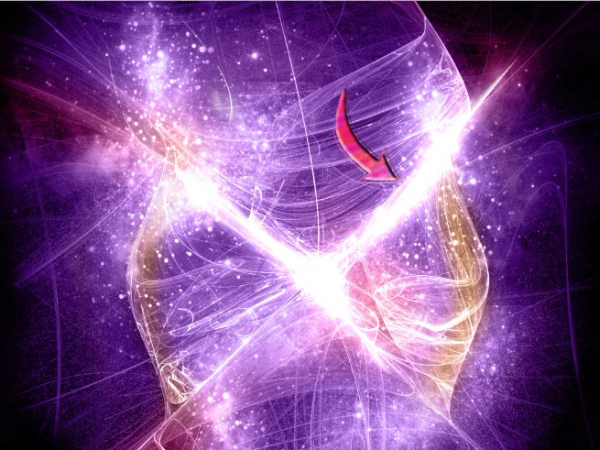
مرحله 13
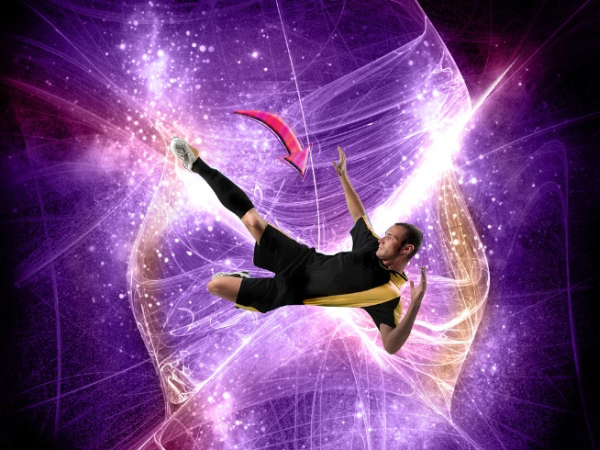
حالا تصویر player Image را که در ابتدای آموزش آن را دانلود کردید را باز کنید و با استفاده از ابزار Pen tool بازیکن را از پس زمینه جدا نمایید و سپس آن را بر روی سندی که در حال کار کردن در آن هستیم قرار دهید همانند تصویر زیر:
مرحله 14
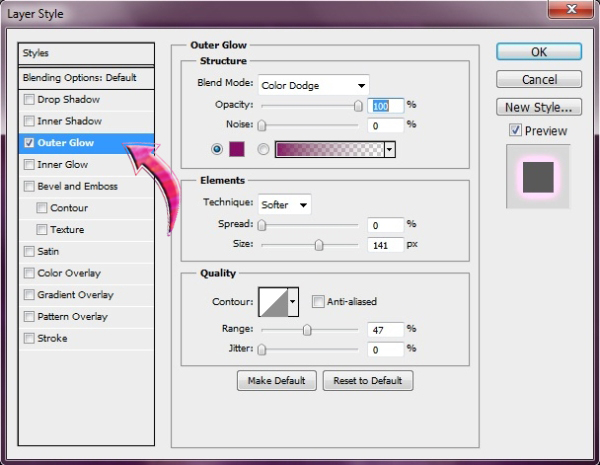
حالا تنظیمات Outer Glow را به تصویر player اضافه نمایید. برای باز کردن صفحه ی تنظیمات Outer Glow به مسیر:Layer> Layer Style > Outer Glow بروید . رنگ آن را به کد رنگ # 870c66 تغییر دهید و سپس تنظیمات
آن را مانند تصویر زیر در آن انجام دهید:
مرحله 15
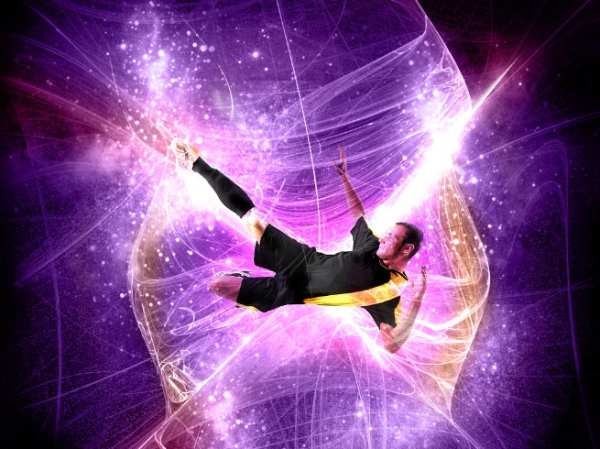
حالا حالت Blending mode تصویر Player را بر روی Hard light قرار دهید تا همانند تصویر زیر شود:
مرحله 16
ابزار Ellipse Tool را انتخاب نمایید و یک دایره کوچک بر روی پای بازکن رسم کنید. رنگ آن را با کد رنگ # ffffff پر کنید
به مسیر Filter > Liguify بروید و استفاده کنید از ابزار “Twirl clockwise Tool”(ابزار چرخش عقربه ها) بر روی دایره!
بعد از این کار از Outer Glow استفاده کنید و رنگ آن را # ffb400 قرار دهید سپس حالت Blending mode آن را بر روی Linear Dodge قرار دهید و سایز آن را به 35px تغییر دهید.

مرحله 17
حالا یک توپ به سند اضافه کنید و مکان آن را بر روی پای Player قرار دهید و اون جایی که دایره کشیدیم یادتون هست که؟ سپس حالت Blending mode لایه ی توپ را به Hard Light تغییر دهید. تا همانند تصویر زیر شود:

برچسبها:
نویسنده: <-BlogAuthor->