این آموزش یک آموزش سرگرم کننده و تقربیاً در سطح حرفه ای می باشد برای همین برای ساخت این دوچرخه باید مهارت بالایی در فتوشاپ داشته باشید و همچنین بخاطر طولانی بودن وقت آموزش حوصله لازم است با ما همراه باشید.
مرحله1: ایجاد یک سند جدید
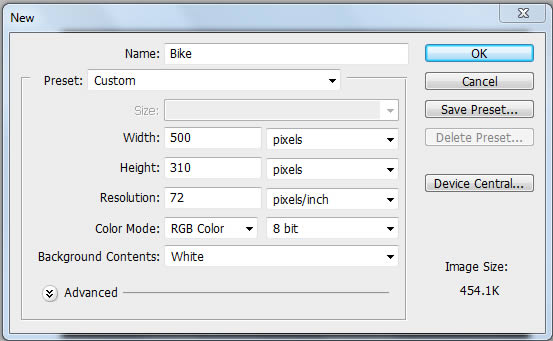
فتوشاپ را باز کنید و یک سند جدید(Ctrl+N) بازکنید. حالا از تنظیمات تصویر زیر پیروی کنید:
Resolution: 72dpi
Color Mode: RGB color
Dimensions: 500×310 px
مرحله2: ایجاد یک بکگراند
یک سند جدید ایجاد کنید و رنگ آن را با هگز 000000 # پر کنید،(مث تصویر اولی)
سپس مانند تصویر زیر با ابزار (Rectangular Marquee Tool (M یک منطقه بارگذاری کنید.(تصویر دومی)
حالا یک لایه ی جدید ایجاد نمایید (Ctrl+Shift+N) و با استفاده از یک براش بزرگ با رنگ 546c79 # یک دایره مانند تصویر سومی بکشید:
حالا لایه را تکرار کنید(روی لایه کلیک و Ctrl+J را فشار بدین) سپس آن را وارونه کنید برای این کار به مسیر:
Edit > Transform > Flip vertical بروید. لایه ی کپی را مانند تصویر زیر، زیر شکل بالایی قرار بدین و میزان شفافیت (opacity)آن را به %50 کاهش بدین تا مث تصویر زیر شود:
مرحله3: شروع به کار ساخت دوچرخه
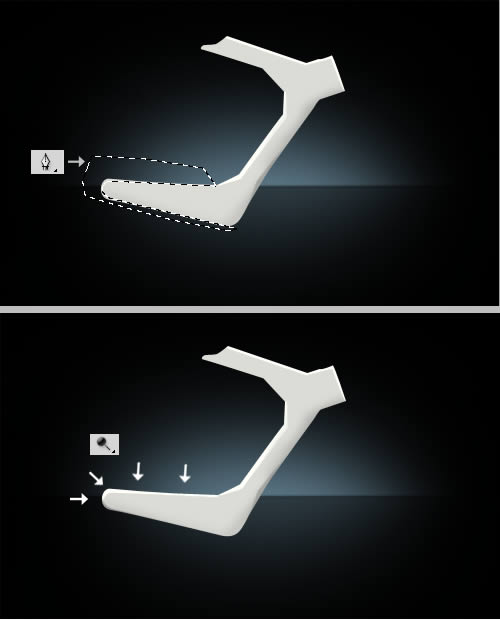
با استفاده از ابزار Pen tool یک شیپ مانند تصویر زیر بکشید، سپس منطقه ی Pen tool را بارگذاری و رنگ آن را با dbdcd6 # پر کنید. بعد از آن ما با استفاده از ابزار روشن کننده و ابزار سایه و... به دوچرخه حالت 3D و طبیعی می دیم .
مث تصاویر زیر:
مرحله4: کار بر روی جزئیات: روشنایی/سایه ها
در ادامه ی کار به اضافه کردن روشنایی ها و سایه ها به بدنه ی دوچرخه می پردازیم.
برای اضافه کردن روشنایی به بدنه ی دوچرخه از ابزار Dodge Tool استفاده می کنیم.
برای اضافه کردن سایه به بدنه ی دوچرخه از ابزار Burn Tool استفاده می کنیم.
در این مرحله فقط روشنایی به بدنه ی دوچرخه اضافه می کنیم.
مرحله5: ایجاد عناصر دوچرخه
در تصویر زیر می بینید که یک قسمت حذف شده شما هم این قسمت را از بدنه ی دوچرخه ی خود حذف نمایید برای این کار با ابزار pen tool یک شکل همانند تصویر زیر بکشید و سپس آن را بارگذاری و حذف نمایید.
بعد از این کار یک دایره با شعاع 0.3 پیکسل و... شبیه تصویر زیر بکشید و آن را بارگذاری نمایید.
در این محدوده ی انتخابی با استفاده از ابزار Burn tool همانند تصویر زیر سایه بکشید.
مرحله6: ساخت پدال
در این مرحله ما می خوایم یک شیپ پدال را برای دوچرخه درست نماییم، پس ایجاد کنید این شیپ را با استفاده از ابزار pen tool و با رنگ:cdcec9 #.
حالا بخشی را با ابزار pen tool انتخاب نمایید مانند تصویر دومی و سپس آن را با استفاده از تنظیمات Brightnees/contrast و تنظیمات آن را مانند تصویر سومی انجام بدین.
و در تصویر آخریش با استفاده از تکنیک های خودتان یک پدال همانند بسازیند
مرحله7: اضافه کردن جزئیات کوچک
حالا مقداری جزئیات کوچک به بدنه ی دوچرخه اضافه نمایید مانند روشنایی و سایه و بازتاب و برخی چیزی های کوچک که اگه به تصاویر زیر توجه نمایید متوجه می شوید.
مرحله8: درست کردن چرخ عقب دوچرخه
حالا ما می خوایم بریم و چرخ ها را ایجاد نماییم!
خوب حالا یک دایره با ابزار Ellipse Tool یا pen tool ایجاد نماید و سپس آن را بارگذاری نمایید
حالا به مسیر: Edit > Stroke بروید و مقدار آن را به دلخواه وارد نمایید این کار برای ایجاد چرخ و میزان پهنای آن است بعد از این کار Ctrl+D را فشار بدین تا محدوده غیر فعال شود
حالا با استفاده از ابزار Burn Tool و Dodge Tool به دایره ی چرخ سایه و روشنایی بدین تا حالت 3D به خود بگیرد همانند تصایر زیر
پس از این با استفاده از ابزار Stroke خطوط سایه و روشنایی به چرخ اضافه نمایید همانند تصاویر زیر:
مرحله9: ایجاد نور در لبه های چرخ دوچرخه
انتخاب کنید یک محدوده ی انتخابی مث تصویر زیر با استفاده از ابزار Eilliptical Marquee Tool و آن را کمی در عقب قرار بدین تا شبیه تصویر زیر شود سپس در این محدوده ی انتخابی مقداری روشنایی با استفاده از ابزار Dodge tool ایجاد نمایید شبیه تصاویر زیر:
نکته:شما می توانید به لایه ی چرخ دوچرخه برگردید و به مسیر Select > load selection بروید تا محدوده انتخاب شود سپس آن را کمی به عقب بروید تا شبیه این شود.
مرحله10: ایجاد تایر عقب
شروع کار با ایجاد یکی دیگر از شکل های گرد در اطراف لبه ی تایر با استفاده از یک رنگ خاکستری تیره. من استفاده کردم از هگز 121011 #. حالا دوباره شروع کنید به اضافه کردن light/shadow/stroke مانند تصاویر زیر تا تایر حالت 3D به خود بگیرد.
منتظر بخش دوم آموزش باشید
دوستدار شما آموزش حرفه ای فتوشاپ



ورود کاربران
خوش آمدید! لطفا وارد حساب خود شوید