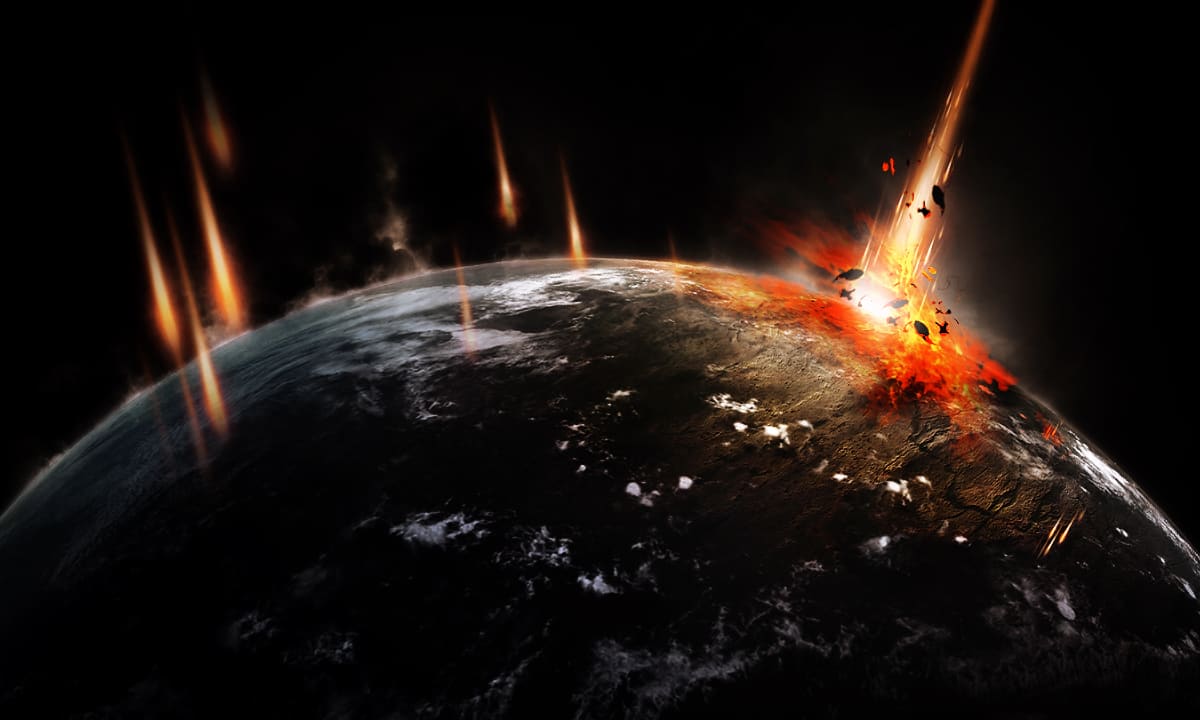
خوب وقتش رسیده که آموزش را شروع کنیم
شما برای تکمیل این آموزش به ابزار زیر نیاز دارید لطفا دانلود کنید:
::سیاره::
::بافت آتش::
::ابزار قلم مو ابر (اختیاری)::
مرحله ی 1
یک سند جدید به اندازه 1200px * 720px با پس زمینه سیاه و سفید ایجاد کنید. و حالا پس زمینه را سیاه کنید و PSD سیاره را باز کنید و آن را مانند تصویر زیر در صفحه ایجاد کنید.

با براش ابر یک ابر بکشید و کدورت آن را %30 قرار دهید

با استفاده از یک پاک کن نرم، شروع به نرم کردن لبه های تیز لایه شوید و لبه ها را نرم کنید

از هر دو فیلتر ابر استفاده کنید، و با استفاده از براشی که دانلود کردید، آن ها را در لبه های سیاره مانند تصویر زیر اضافه کنید


مرحله ی 2
برای لایه های بالای سیاره(لبه ی سیاره) تنظیمات زیر را انجام دهید
سیاه و سفید
تنظیمات black & white را باز کنید و همانند تصویر زیر تنظیمات را انجام دهید
برای بازکردن پنجره ی تنظیمات به مسیر زیر بروید
image>adjusments>black & white

برای اضافه کردن یک لایه ماسک بر روی دکمه ی موجود در پایین ابزار لایه ها
از راست به چپ بر روی دکمه ی 5ومی (add layer mask)کلیک کنید.
تصویر تنظیم لایه ی ماسک بر روی لایه سیاه و سفید :

تعادل رنگ:
Colour Balance
برای باز کردن این پنجره به مسیر:
Image>Adjustments>Colour balance
بروید و
این تنظیمات را انجام دهید:

لایه ها
برای بازکردن پنجره یLevelsبه این مسیر بروید:
Image>Adjusments>Levels
و تنظیمات تصویر زیر را انجام دهید:

تنظیم لایه ی ماسک بر روی سطوح لایه :

منحنی ها
Curves
برای بازکردن پنجره ی تنظیمات به مسیر زیر بروید:
Image>Adjusments>curves

تا اینجای آموزش تصویر شما باید این گونه باشد:

مرحله ی 3
و حالا اثر شهاب سنگ را می خواهیم درست کنیم . یک لایه ی جدید را ایجاد کنید و ابزار قلم مو را انتخاب کنید حالا رنگ براش را نارنجی قرار دهید و سختی دور براش (hardness) را به %30 تغییر دهید و یک نقطه ی نارنجی مانند تصویر زیر را بکشید.

خوب حالا بر روی لایه ی نقطه ی نارنجی کلیک کنید و اگر تیک گزینه Show bounding Box در زیر منوی دومی فتوشاپ زده نیست این تیک را بزنید تا محدوده ی نقطه (سایزش) ظاهر شود و روی این محدوده(نوار سایز) راست کلیک کنید و بر روی گزینه ی 5 از بالا به پایین (Distort) کلیک کنید و آن را مانند تصویر زیر به سمت گوشه ی سمت راست بکشید:

مجدداً این کار را مانند تصویر زیر انجام دهید:

::برای خواندن ادامه ی آموزش لطفا به قسمت دوم آموزش مراجعه کنید::