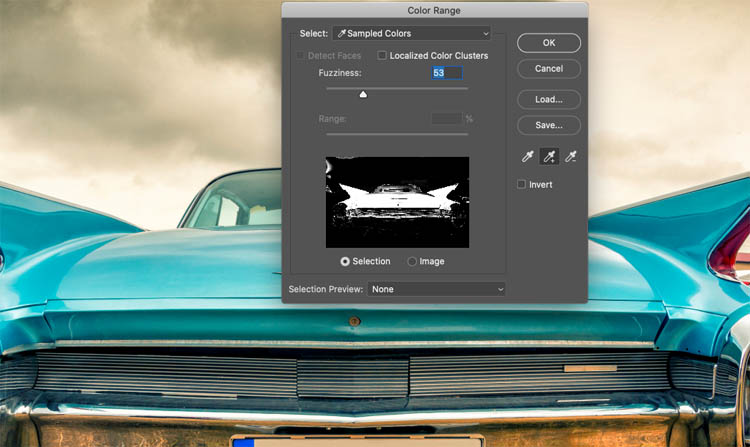
عرض سلام مجدد به همه شما مهربونا امروز با آموزش رنگ آمیزی با رنگ جدید در فتوشاپ(اینجا تغییر رنگ ماشین) در خدمتتون هستم.
گاهی اوقات، شما تنها می خواهید به صورت دستی رنگ آمیزی کنید. می توانید از این آموزش برای رنگ آمیزی به صورت دست آزاد استفاده کنید، یا از سلکشنها برای کمک به خود استفاده کنید.
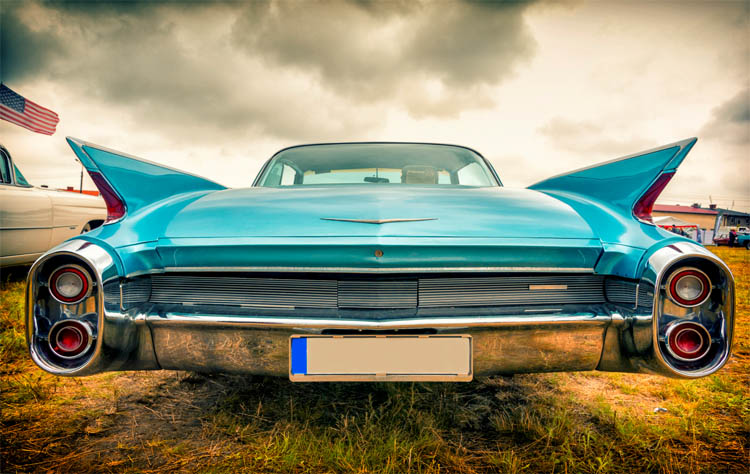
مرحله 1 من می خواهم رنگ نقاشی ماشین را انتخاب کنم تا این کار را آسانتر کنم.
Select و سپس (محدوده رنگ) Color range را انتخاب کنید
با قطره چکان، روی رنگ اصلی کلیک کنید.
از eyedropper+ برای افزودن به سلکشن رنگ استفاده کنید.
سلکشن را با لغزنده مبهم (fuzziness slider) تصحیح کنید.
روی ok کلیک کنید تا سلکشن مورچه های راهپیما را ببینید. ما باید کمی تمیز کنیم.

مرحله 2.
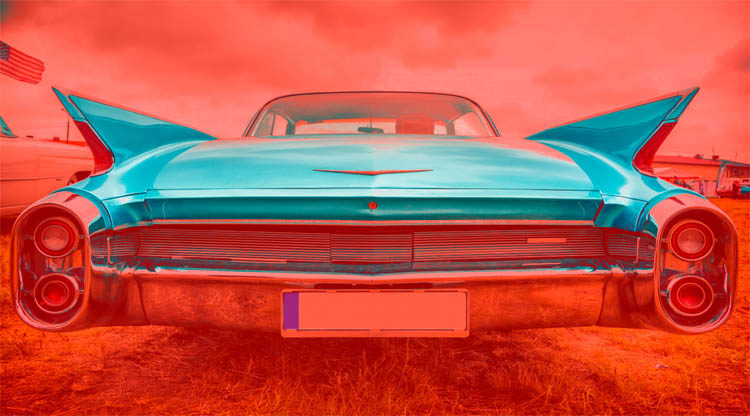
برای ماسک سریع روی Q کلیک کنید. یک پوشش قرمز خواهید دید، که مناطق انتخاب شده را نشان می دهد.
مرحله 3.
برای افزودن به سلکشن با رنگ سفید رنگ کنید، و یا با رنگ سیاه برای کم کردن از سلکشن.
مرحله 4.
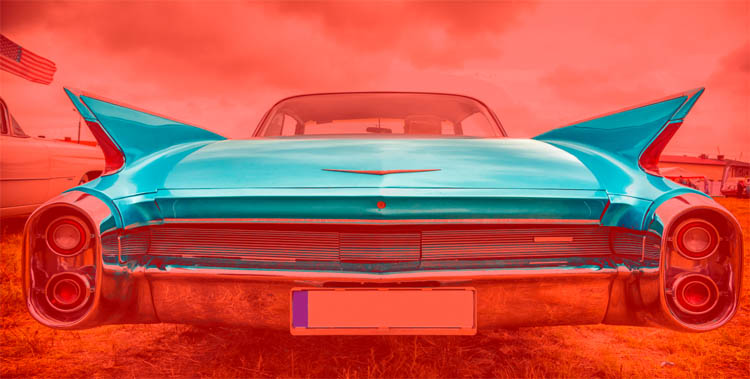
یک لایه جدید ساخته و آن را به مود ترکیب رنگ تغییر دهید(روی جایی که می گوید normal کلیک و رنگ را انتخاب کنید)
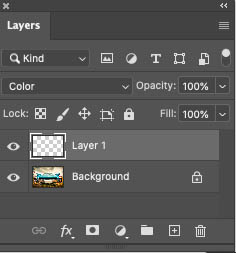
مرحله 5.
با انتخاب اکتیو، یک براش نقاشی انتخاب کنید.
روی نمونه رنگ پیش زمینه کلیک کنید تا رنگ انتخاب شود.
رنگ آمیزی را شروع کنید و توجه داشته باشید که تُن ها تغییر نمی کنند. فقط همان رنگ تغییر می کند. حالت ترکیب رنگی خوب.
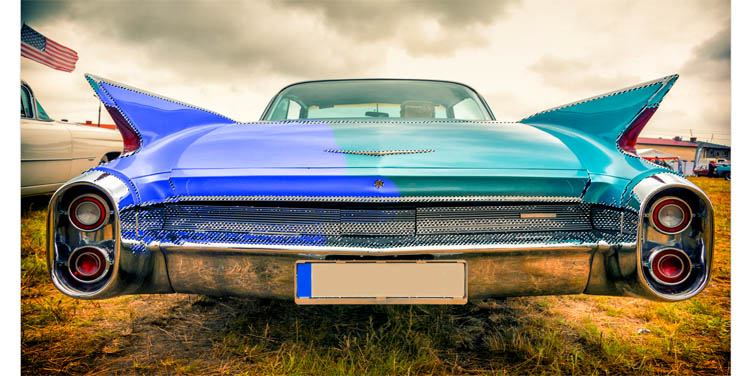
ادامه دهید تا زمانی که رنگ آمیزی را کامل کنید.
نکته قابل توجه در مورد ردیف رنگ این است که انعکاس ها نیز انتخاب شدند و بنابراین موقعی که رنگ آنها را هم تغییر می دهیم در کروم واقعی تر به نظر می رسد.
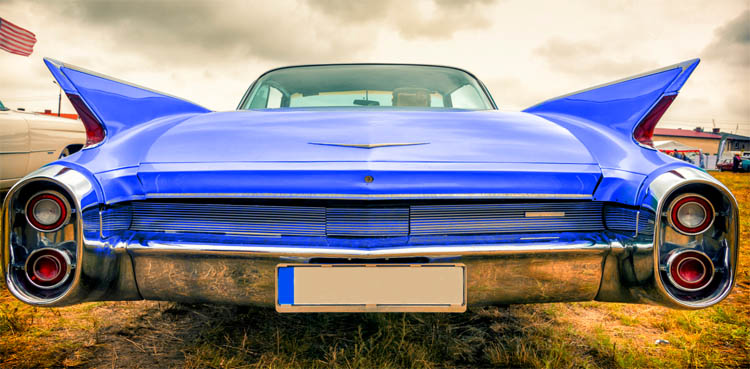
مرحله 6
شما همچنین می توانید اشباع رنگ را انتخاب کرده و رنگ پرداخت کننده جدید رنگ شده را در هر زمان تغییر دهید تا فورا در رنگ های مختلف شماره گیری کند.
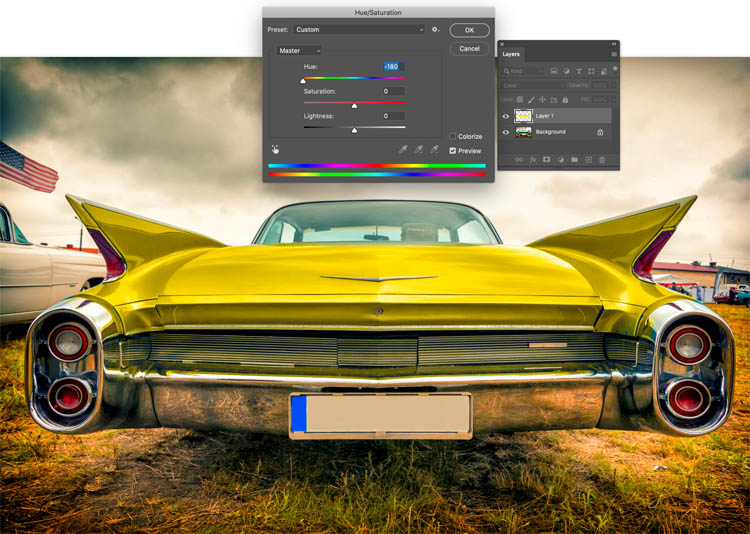
بسیار خوب، این بود چگونگی تغییر رنگ های فیزیکی روی عکس. بیایید به بعضی افکت های رنگ نگاه کنیم.
برچسبها:
نویسنده: <-BlogAuthor->