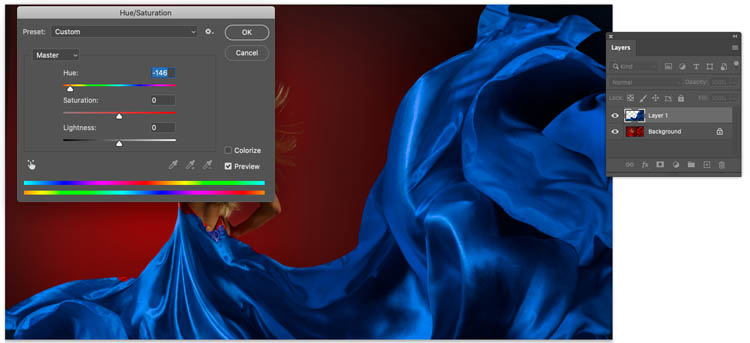
این آموزش جایگزینی رنگ فتوشاپ، نحوه تغییر رنگ ها در یک عکس یا قسمت هایی از یک عکس را نشان می دهد. این کار واقعا آسان است و قهرمانهای بزرگ «اشباع رنگ» (Hue/Saturation) و مود ترکیب رنگ هستند. این آموزش ها نشان می دهند که چگونه رنگهای انفرادی را جایگزین کنیم، و هم چنین چگونه در تصاویر خود ظاهر رنگی زیبا داشته باشیم.
تغییر رنگ جزئی در فتوشاپ
این تکنیک رنگ را تغییر می دهد، اما تغییر رنگ را به تدریج با هم ترکیب می کنیم.
با یک عکس شروع می کنیم(این عکس مانند دیگر عکسهای این آموزش، از «آدوب استوک» است)

مرحله اول
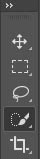
ابزار انتخاب سریع را انتخاب کنید.
انتخابی اطراف پس زمینه ساده تری انتخاب کنید.
Ctrl/Cmd+Shift+I را بگیرید تا انتخاب معکوس شود، بنابراین حالا فقط لباس انتخاب شده است.
نگران کسی نباشید که آن قسمت از عکس را تغییر نمی دهیم.

مرحله دوم
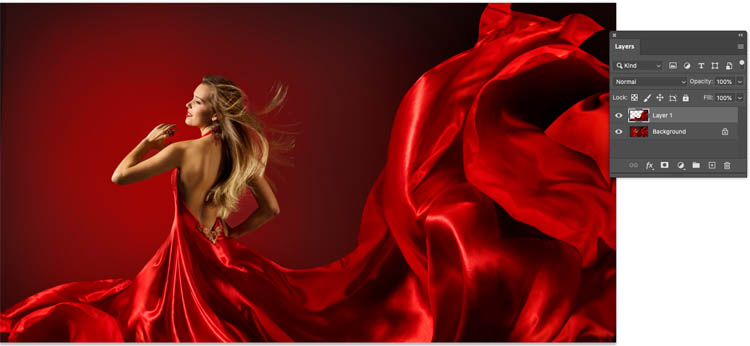
Cmd/Ctrl+J را بگیرید تا انتخاب به یک لایه جدید کپی شود.
مرحله سوم
تغییر رنگ
Cmd/Ctrl+U را برای اشباع رنگ بگیرید.
نوار لغزنده رنگ را برای تغییر رنگ حرکت دهید تا زمانی که رنگی را که دوست دارید به دست آورید.
مرحله چهارم. ترکیب رنگ
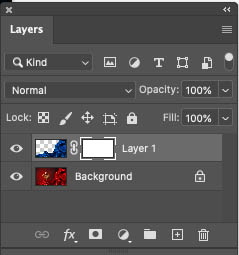
یک لایه ماسک جدید در پنل لایه ها اضافه کنید(روی add layer mask پایین سمت راست fx کلیک کنید)
مرحله پنجم
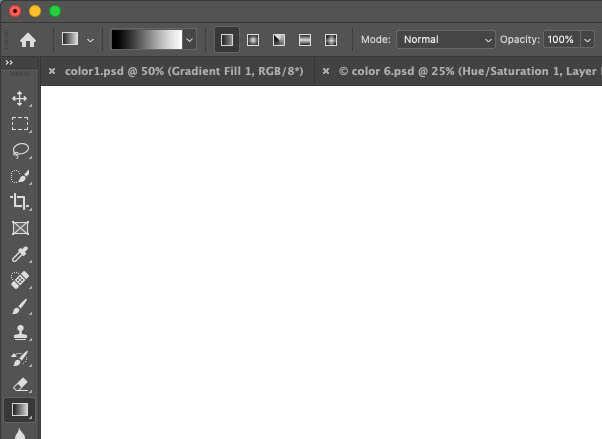
ابزار گرادیان(شیب) را انتخاب کنید.
مطمئن شوید که روی پیش زمینه به پس زمینه و خطی تنظیم شده است. حالت عادی و شفافیت 100%
مرحله ششم
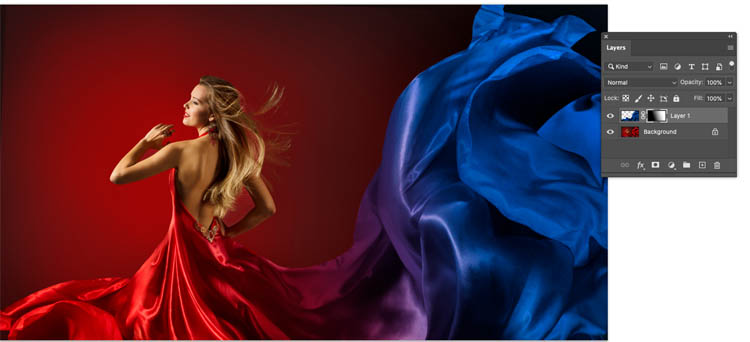
با ماسک انتخاب شده، گرادیان(شیب) را به طور افقی در تصویر بکشید و یک ترکیب یکپارچه زیبا ببینید.
[من دوست دارم که آبی و قرمز در جایی که با هم ترکیب می شوند، بنفش می شوند.]
برچسبها:
نویسنده: <-BlogAuthor->