چگونه در فتوشاپ افکت صورت جمجمه ایجاد کنیم |How to create a skull face effect in Photoshop
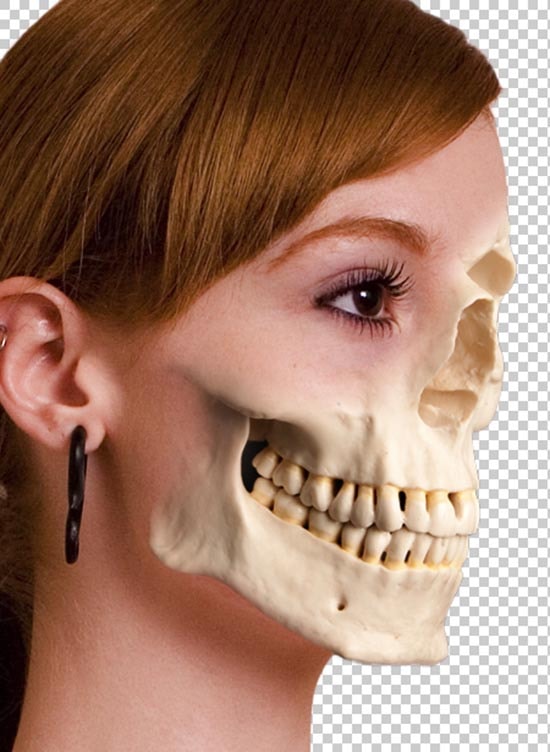
در اینجا، نحوه ایجاد افکت صورت جمجمه در فتوشاپ را یاد خواهید گرفت. امیدوارم این آموزش فتوشاپ دوستان مبتدی ما کمک زیادی بکند.
برای خواندن متن کامل محتوا به «ادامه مطلب» بروید
در اینجا، نحوه ایجاد افکت صورت جمجمه در فتوشاپ را یاد خواهید گرفت. امیدوارم این آموزش فتوشاپ دوستان مبتدی ما کمک زیادی بکند.
سه تصویر را انتخاب کنید، در حالی که یکی تصویر یک شخص و یکی تصویر یک روبات و دیگری تصویر یک جمجمه خواهد بود.
ابتدا تصویر ربات را کپی کرده و روی تصویر شخص قرار دهید.
Opacity را به نصف برسانید و آن را با اندازه شخص مطابقت دهید.
اکنون "Rastorize layer" را انتخاب کرده و لایه ماسک را ایجاد کنید. با استفاده از ابزار Brush آن را با رنگ مشکی رنگ آمیزی نمایید. این بار رنگ پیش زمینه را به سفید تغییر دهید و با ابزار قلم مو شروع به رنگ آمیزی داخل چشم کنید. چند سایه از گزینه های ترکیبی اضافه کنید.
حالا جمجمه را روی تصویر وارد کنید و مانند قبل انجام دهید. که کل فرآیند را خلاصه می کند.
امیدوارم به شما کمک کند و از این به بعد این روش را بیشتر در فتوشاپ دنبال کنید و در آینده در این زمینه متخصص باشید.
دیگر پست های مرتبط ما:
تغییر رنگ بک گراند تصویر به کمک فتوشاپ | Changing The Color Of Background In Photoshop
برچسبها:
نویسنده: <-BlogAuthor->
ورود کاربران
خوش آمدید! لطفا وارد حساب خود شوید