تغییر رنگ بک گراند تصویر به کمک فتوشاپ | Changing The Color Of Background In Photoshop
ما غالبا می خواهیم رنگ بک گراند را تغییر بدهیم و بعضی هایمان به خاطر تلاش روی سلکشن های غیر ضروری زمان زیادی روی این کار هدر می دهیم.
اما چه خوب است که به یک باره راهکار درست را فراگرفته و بکار ببریم.
تغییر رنگ بک گراند تصویر به کمک فتوشاپ | Changing The Color Of Background In Photoshop
ما غالبا می خواهیم رنگ بک گراند را تغییر بدهیم و بعضی هایمان به خاطر تلاش روی سلکشن های غیر ضروری زمان زیادی روی این کار هدر می دهیم.
اما چه خوب است که به یک باره راهکار درست را فراگرفته و بکار ببریم.

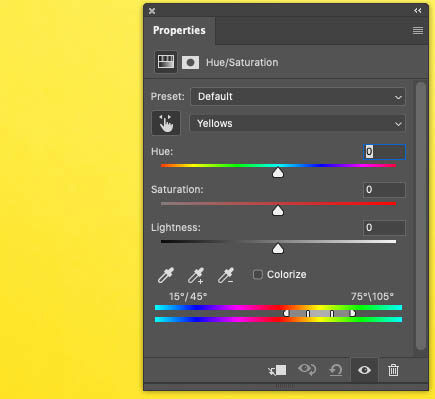
مرحله 1: یک لایه اجاسمنت اشباع رنگ درست کنید.

مرحله 2: پنل پراپرتیس را باز و روی پریست زیر انگشت کلیک کنید.
روی رنگ زرد کلیک کنید. شما یک شیب خواهید دید، که برخی از اسلایدرها اطراف رنگ های زرد ظاهر شده اند، رنگ زرد را جدا کنید.
(یا فقط رنگ های زرد را از منوی کشویی انتخاب کنید، اما نه کاملا دقیق)
مرحله 3: اسلایدر رنگ را حرکت داده و توجه کنید که فقط زردها در حال تغییر هستند.

آن را به هر رنگی که می خواهید تبدیل کنید. این کلاچ است، درست است؟ هیچ سلکشنی نیاز نیست.

به این ترتیب به سادگی یاد گرفتیم چگونه رنگ بک گراند یک تصویر را تغییر دهیم.
خیلی خیلی خوشحالم که این مقاله را تا انتها مورد توجه قرار دادید؛
اگر مایل هستید می توانید با کلیک روی هر کدام از لینک های زیر سایر مقاله های مرتبط با این مقاله را نیز در وبلاگ ما بخوانید:
چگونه به کمک فتوشاپ رنگ ها را در یک عکس جایگزین کنیم؟
نقاشی و رنگ آمیزی در فتوشاپ
انتخاب رنگ ها در فتوشاپ
آموزش تغییر رنگ مو در فتوشاپ
آموزش حذف بک گراند در فتوشاپ
تغییر رنگ با کمک ابزار جایگزین رنگ | The Replace Color Tool
برچسبها:
نویسنده: <-BlogAuthor->
ورود کاربران
خوش آمدید! لطفا وارد حساب خود شوید