در این مقاله نحوه انتخاب رنگ ها را در فتوشاپ خواهیم خواند

پنجره انتخاب رنگ را کلیک کنید تا یک رنگ را از پالت انتخاب کنید. شما می توانید نوار Color را در گوشه بالا راست فضای کار کلیک کنید تا باز شود. برای تغییر انتخاب رنگتان، فقط روی رنگی که می خواهید تغییر دهید کلیک کنید. برای تنظیم دقیق رنگ، آن را روی مربع هایی که در بالا گوشه چپ روی هم همپوشانی دارند کلیک کنید

 1 پنجره انتخاب رنگ را کلیک کنید تا یک رنگ را از پالت انتخاب کنید. شما می توانید نوار Color را در گوشه بالا راست فضای کار کلیک کنید تا باز شود. برای تغییر انتخاب رنگتان، فقط روی رنگی که می خواهید تغییر دهید کلیک کنید. برای تنظیم دقیق رنگ، آن را روی مربع هایی که در بالا گوشه چپ روی هم همپوشانی دارند کلیک کنید.


ادامه مقاله را در «ادامه مطلب» بخوانیم


برچسب‌ها:
نویسنده: <-BlogAuthor->


در این پست با آموزش استفاده از ابزار متن در فتوشاپ در خدمتتان هستیم

برای استفاده از ابزار متن گزینه T را کلیک نمایید. این گزینه در نوار ابزار در سمت چپ است. ابزار متن، متن را روی یک لایه جدید ایجاد می کند، بنابراین شما مجبور نخواهید بود ابتدا خودتان لایه را ایجاد کنید. بعد از انتخاب ابزار متن، کلیک و درگ نمایید تا یک جعبه متن را بسیار شبیه به شیوه ای که از آن برای ابزارهای خیمه و شکل استفاده می کنید ایجاد نمایید. یک جعبه متن یا لایه متن جدید برای هر خط از متنی که می خواهید استفاده کنید ایجاد کنید، چون این کار به شما اجازه خواهدداد کنترل بهتری روی صف بندی و فضای بین خطوط داشته باشید

 1 برای استفاده از ابزار متن گزینه T را کلیک نمایید. این گزینه در نوار ابزار در سمت چپ است. ابزار متن، متن را روی یک لایه جدید ایجاد می کند، بنابراین شما مجبور نخواهید بود ابتدا خودتان لایه را ایجاد کنید. بعد از انتخاب ابزار متن، کلیک و درگ نمایید تا یک جعبه متن را بسیار شبیه به شیوه ای که از آن برای ابزارهای خیمه و شکل استفاده می کنید ایجاد نمایید. یک جعبه متن یا لایه متن جدید برای هر خط از متنی که می خواهید استفاده کنید ایجاد کنید، چون این کار به شما اجازه خواهدداد کنترل بهتری روی صف بندی و فضای بین خطوط داشته باشید.


ادامه مقاله را در «ادامه مطلب» بخوانیم


برچسب‌ها:
نویسنده: <-BlogAuthor->


ذخیره فایل نهایی در فتوشاپ

1 روی منوی File کلیک نموده و گزینه Save As را انتخاب کنید تا کارتان را ذخیره کنید. ذخیره کارتان را بلافاصله پس از ایجاد پروسه شروع کنید.


چگونه فایل کار خود را در نرم افزار فتوشاپ ذخیره کنیم

 2 یک فرمت فایل را از منوی بالا-پایین انتخاب کنید. آپشنی که انتخاب می کنید بستگی دارد به این که چه برنامه ای برای استفاده از تصویر دارید:


بقیه مطالب در ادامه مطلب


برچسب‌ها:
نویسنده: <-BlogAuthor->


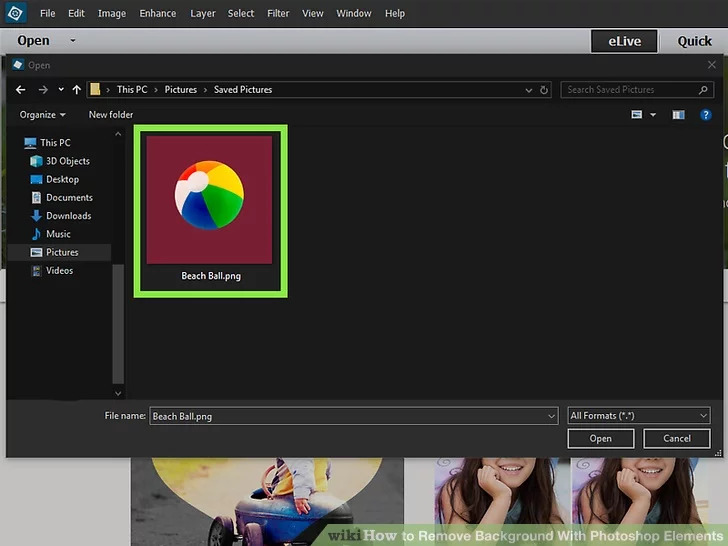
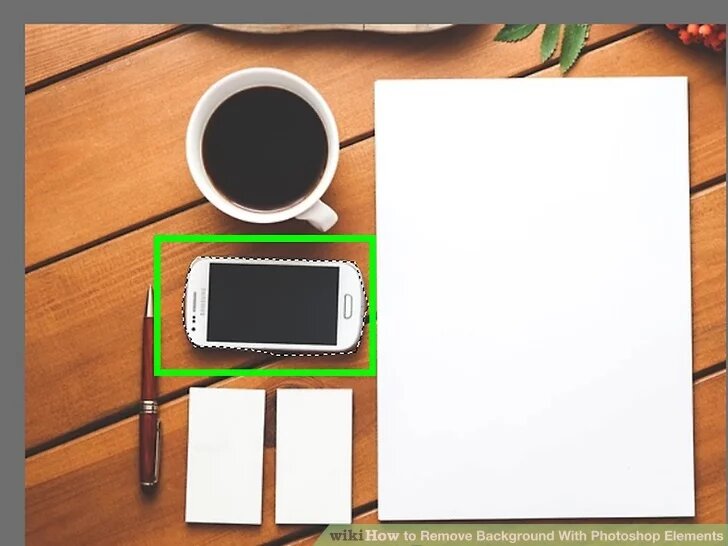
چگونه یک بک گراند را با عناصر فتوشاپ حذف کنیم

یکی از مفیدترین مهارت هایی که در فتوشاپ می توانید یاد بگیرید پاک کردن بک گراند از یک تصویر است که به شما این امکان را می دهد که بدون نگرانی در مورد ترکیب پس زمینه ها یا برخورد با وسعتی بزرگ از رنگ سفید ساده، سوژه را در هر تصویری که می خواهید بچسبانید. دو روش از پاک کردن بک گراند یک تصویر وجود دارد، بسته به این که پیچیدگی آن بک گراند چه مقدار باشد. در این مقاله به شما می آموزیم چگونه یک بک گراند را با عناصر فتوشاپ حذف کنید.


 ادامه محتوا را در ادامه مطلب بخوانید


برچسب‌ها:
نویسنده: <-BlogAuthor->


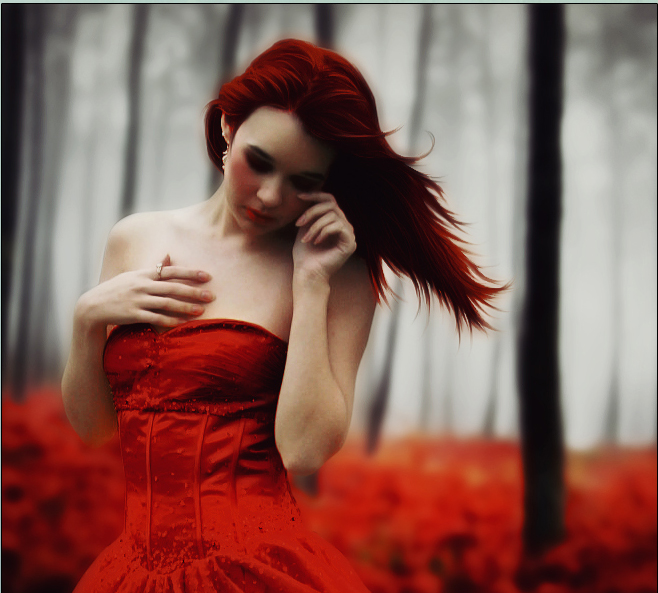
امروز برای شما دوستان عزیز آموزش رتوش رو آماده کردم با موضوع رتوش با رنگ های سرد ، رتوش زمستانی که برای شما هم مطلب آموزشی رو گذاشتم و هم PDF رو که امیدوارم از این آموزش خوشتون بیاد و برای شما مفید باشه.

PDF آموزشی آرایش صورت در فتوشاپ


آیکون دانلود

::برای خواندن مطلب آموزشی به ادامه ی مطلب روید::


برچسب‌ها:
نویسنده: <-BlogAuthor->


این آموزش  تغییر رنگ مو فقط برای کاربرانی است که با تبلت کار می کنند. شما بدون تبلت نمی توانید به افکت های استفاده شده دسترسی داشته باشید(برند های زیادی وجود دارند اما می توانم به شما اطمینان دهم که Wacom بهترین برند است).

آموزش تغییر رنگ مو زنانه در فتوشاپ با استفاده از براش و تبلت

 برای مطالعه آموزش در ادامه مطلب همراه ما باشید..


برچسب‌ها:
نویسنده: <-BlogAuthor->


پاک کردن یک پس زمینه پیچیده

1 عناصر فتوشاپ را باز کنید(آیکون  سیاه رنگ با تصویر شاتر دوربین در وسط) 

 چگونه یک پس زمینه پیچیده را پاک کنیم

یکی از مفیدترین مهارت هایی که در فتوشاپ می توانید یاد بگیرید پاک کردن بک گراند از یک تصویر است که به شما این امکان را می دهد که بدون نگرانی در مورد ترکیب پس زمینه ها یا برخورد با وسعتی بزرگ از سفید ساده، سوژه را در هر تصویری که می خواهید بچسبانید. دو روش از پاک کردن بک گراند یک تصویر وجود دارد، بسته به این که پیچیدگی آن بک گراند چه مقدار باشد. در این مقاله به شما می آموزیم چگونه یک بک گراند را با عناصر فتوشاپ حذف کنید.

بقیه محتوا را در ادامه مطلب بخوانید.


برچسب‌ها:
نویسنده: <-BlogAuthor->


چگونه به کمک ابزار کمند چند ضلعی سوژه را از پس زمینه برش دهیم

در ادامه دو پست قبلی امروز سومین روش پاک کردن پس زمینه را خواهیم آموخت.

 با خواندن کامل محتوای این پست یاد می گیرید چگونه پس زمینه را به کمک ابزاری به نام «ابزار کمند چند ضلعی» (Polygonal Lasso Tool) حذف کنید

محتوای کامل را در ادامه مطلب بخوانید


برچسب‌ها:
نویسنده: <-BlogAuthor->


 تغییر رنگ با کمک ابزار جایگزین رنگ | The Replace Color Tool

چگونه در فتوشاپ رنگ را تغییر دهیم یا جایگزین کنیم

چگونه در فتوشاپ رنگ ها را تغییر دهیم

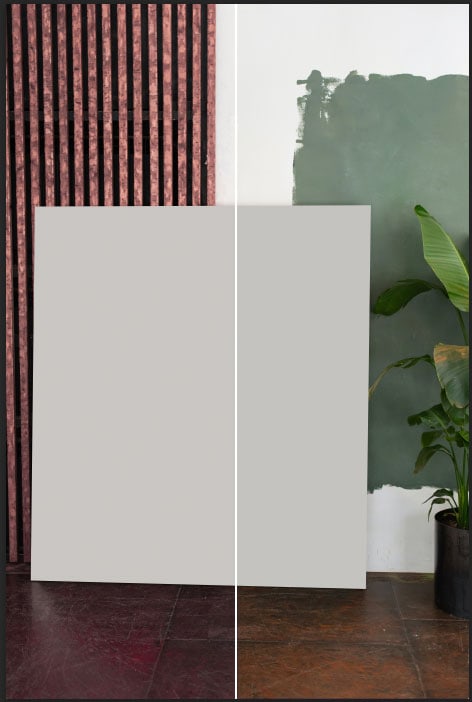
انتخاب روش تغییر رنگ ها بر اساس این که چگونه می خواهید تصویرتان را ویرایش کنید خیلی مهم است؛ چرا که هر روش مزایا و معایب خود را دارد. شما هم چنین توجه خواهید داشت که روش های خاص برای سوژه های متفاوت بهتر است، براساس این که آن سوژه مثلا پس زمینه، ماشین یا لباسی بر تن یک شخص باشد.

محتوای کامل را در ادامه مطلب بخوانیم


برچسب‌ها:
نویسنده: <-BlogAuthor->


تغییر رنگ با استفاده از اجاسمنت HSL در داخل camera raw در فتوشاپ | The HSL Adjustment Within Camera Raw


جایگزینی رنگ با استفاده از اجاسمنت hsl  در داخل camera raw به شما امکان کنترل بیشتری روی رنگ های تصویر می دهد


جایگزینی رنگ با استفاده از اجاسمنت hsl  در داخل camera raw به شما امکان کنترل بیشتری روی رنگ های تصویر می دهد. شما می توانید از این روش برای ایجاد رنگ های رنگ های خاص روی یک تصویر استفاده کنید.

محتوای کامل را در ادامه مطلب بخوانید


برچسب‌ها:
نویسنده: <-BlogAuthor->


💬 نظرات کاربران
💬ثبت نام کاربران
💬ورود کاربران