روش پنجم: جایگزینی رنگ جزئئی با کمک لایه ماسک ها در فتوشاپ | Partial Color Replacement With Layer Masks

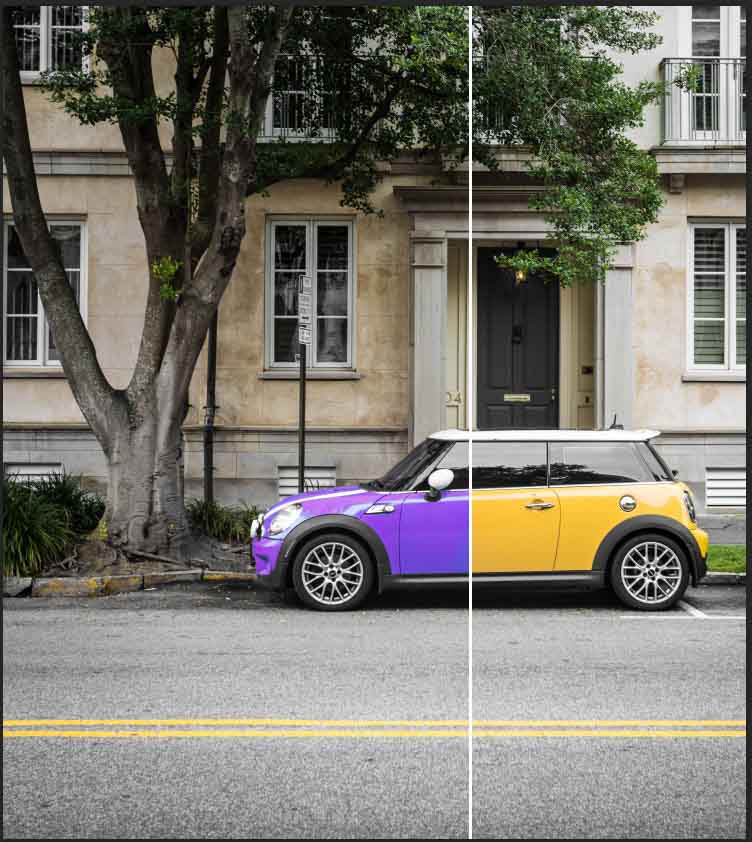
با استفاده از لایه ماسک ها شما می توانید برای ایجاد یک ادیت رنگ دارای سبک رنگ اشیای مشخص را تغییر دهید. این شیوه بهترین عملکرد را برای بک گراندها و اشیا دارد. با این حال، برای تغییر رنگ ها به سیاه یا سفید کار نمی کند زیرا از اجاسمنت اشباع رنگ (hue/saturation) استفاده نمی کند


با استفاده از لایه ماسک ها شما می توانید برای ایجاد یک ادیت رنگ دارای سبک رنگ اشیای مشخص را تغییر دهید. این شیوه بهترین عملکرد را برای بک گراندها و اشیا دارد. با این حال، برای تغییر رنگ ها به سیاه یا سفید کار نمی کند زیرا از اجاسمنت اشباع رنگ (hue/saturation) استفاده نمی کند.


برچسب‌ها:
نویسنده: <-BlogAuthor->


 تغییر رنگ با لایه تنظیم رنگ در فتوشاپ | Hue/Saturation adjustment layer


روش دوم: لایه تنظیم اشباع رنگ

در ادامه پست قبل (تغییر رنگ به کمک ابزار جایگزینی) در این پست تغییر رنگ سوژه به کمک لایه تنظیم رنگ را خواهیم آموخت

تغییر رنگ به کمک لایه تنظیم رنگ

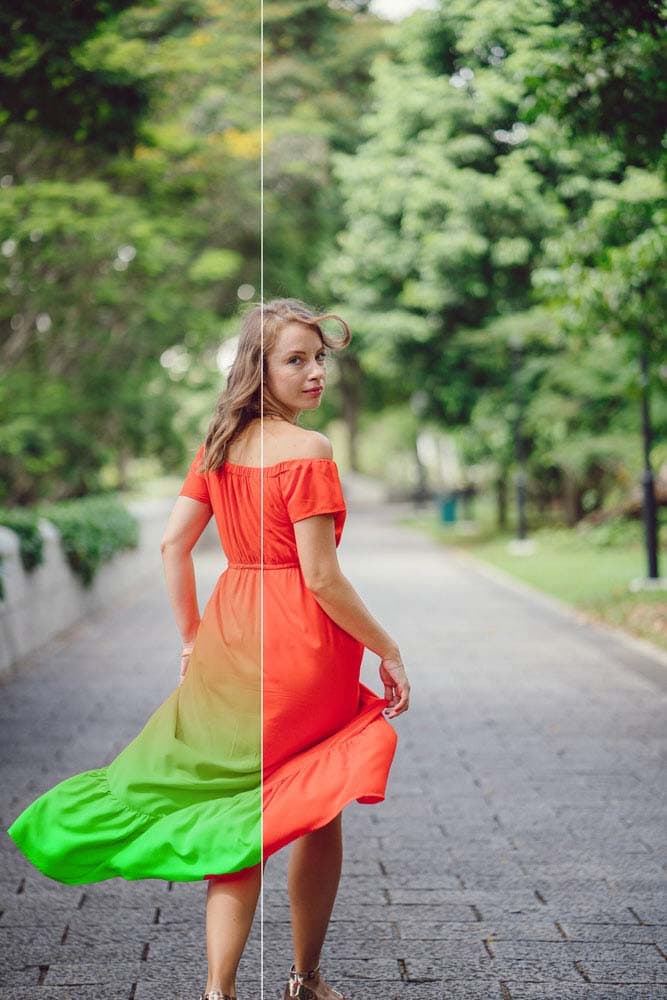
یک راه دیگر برای تغییر رنگ در فتوشاپ استفاده از لایه تنظیم اشباع رنگ است. این روش این امکان را به شما می دهد که بطور غیر مخرب تصویر را با استفاده از اسلایدرها ادیت کنید. شما بعدا می توانید به آسانی تغییرات را بدون تاثیر بر بقیه ویرایش ها در پروژه تان تنظیم کنید.


برچسب‌ها:
نویسنده: <-BlogAuthor->


استفاده از اجاسمنت رنگ آمیزی برای تغییر رنگ در فتوشاپ | Using Selections & The Colorize Adjustment

روش 3(در ادامه دو پست قبل: پاک کردن یک پس زمینه پیچیده در فتوشاپ و تغییر رنگ با کمک ابزار جایگزین رنگ در فتوشاپ): استفاده از سلکشنها و اجاسمنت رنگ آمیزی 

تغییر رنگ با استفاده از انتخاب ها و اجاسمنت رنگ آمیزی

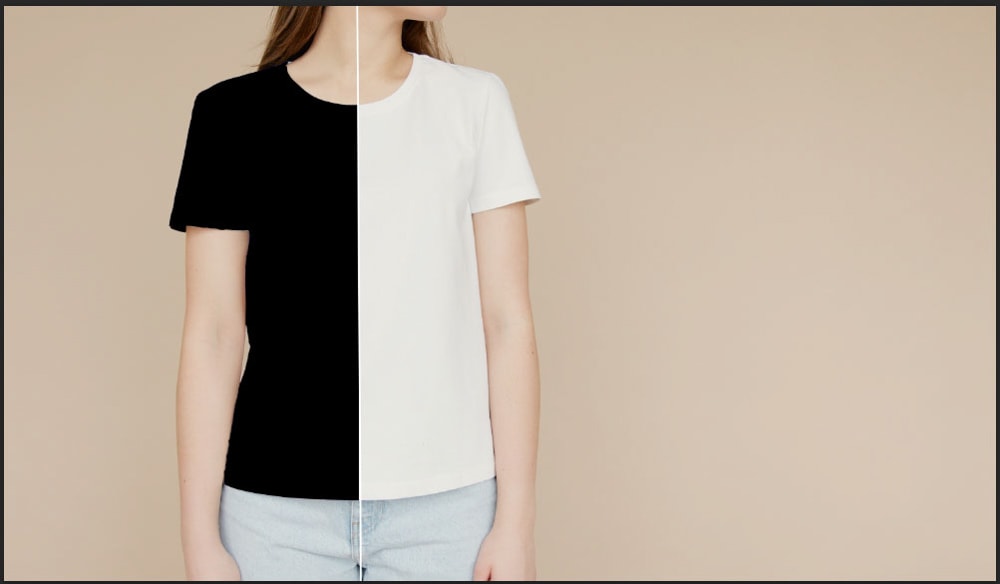
روش اجاسمنت رنگ آمیزی موقع تغییر رنگ های لباس و زمانی که می خواهید یک رنگ را به سیاه یا سفید تغییر دهید خوب کار می کند. برای رسیدن به بهترین نتایج موقع رنگ آمیزی یک تصویر، ابتدا منطقه ای از تصویر را که می خواهید رنگ ها را تغییر دهید انتخاب کنید.

بقیه محتوا را در ادامه مطلب بخوانیم


برچسب‌ها:
نویسنده: <-BlogAuthor->


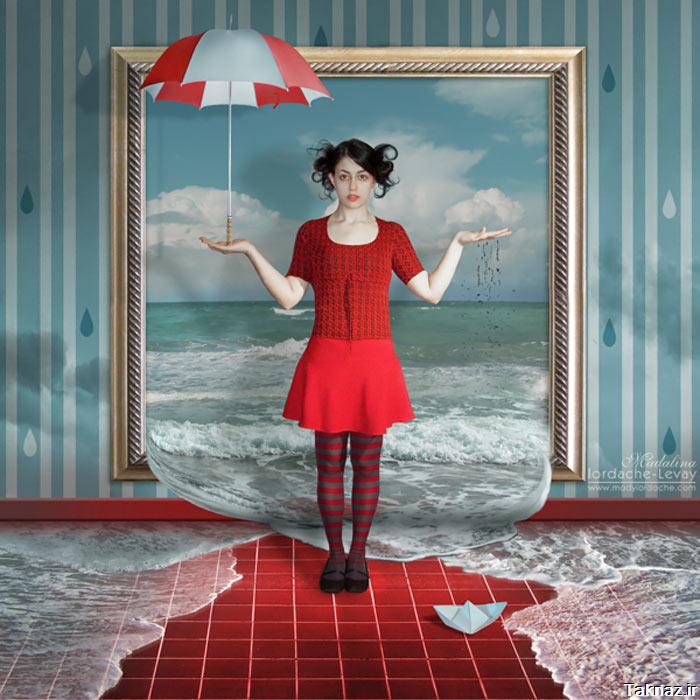
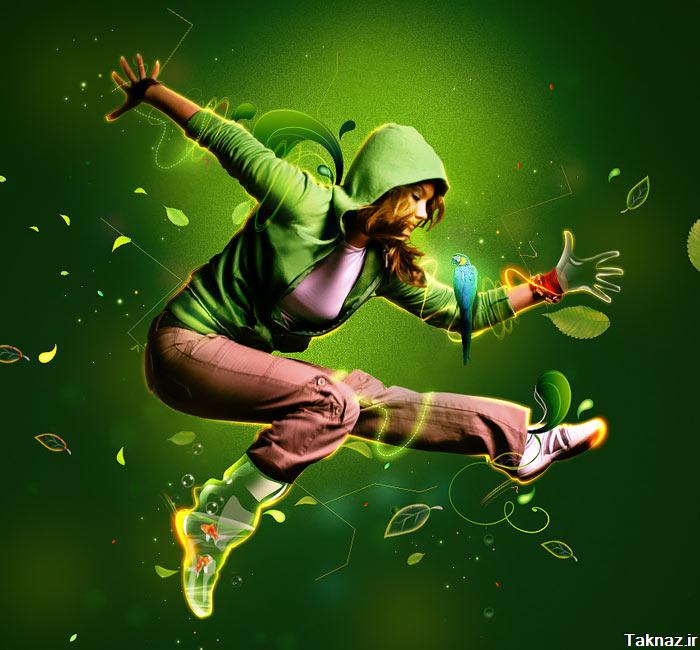
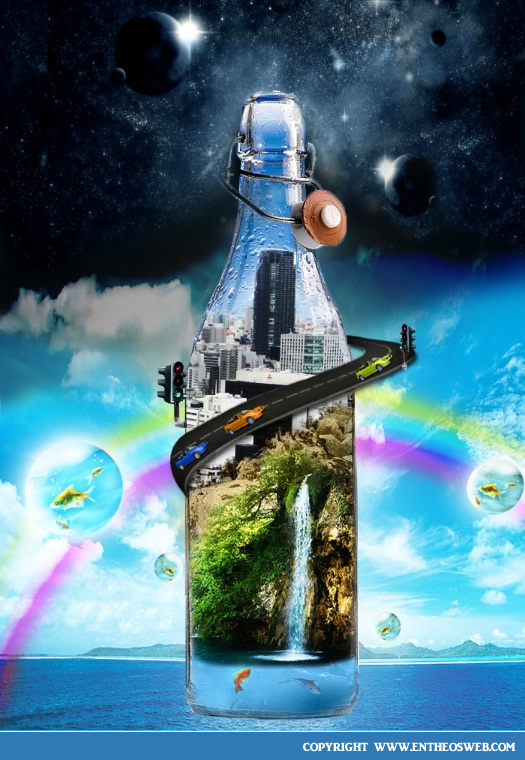
تصاویری فتوشاپی و فانتزی زیبا

در صورتی که هر یک از عکس ها باز نشد بر روی آن راست کلیک کرده و گزینه Show .Picture را انتخاب كنید

 عکس های فتوشاپی و فانتزیزیبا


عکس های فتوشاپی و فانتزیزیبا


برچسب‌ها:
نویسنده: <-BlogAuthor->


::آموزش آماده سازی شد لطفا به ادامه ی مطلب بروید::


برچسب‌ها:
نویسنده: <-BlogAuthor->


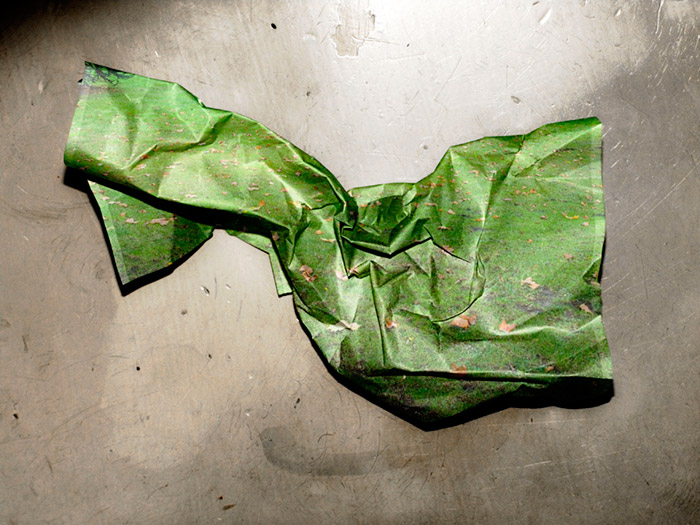
آموزش ترکیب تصویر flat بر روی بافت و سظح ناهموار کاغذ با فتوشاپ

این آموزش جلوه ای را نشان می دهد که به قدری واقع گرایانه می شود که پیشتر به عنوان تقلب در فتوشاپ از آن یاد شد. جدا از جلوه جذاب این مقاله اطلاعات کلیدی از تکنیک های فتوشاپ نیز بیان شده است.

تنها Material مورد نیاز این دو عکس هست، کاغذ مچاله شده و آنچه می خواهیم روی آن چاپ شود.

:::برای خواندن آموزش لطفا به ادامه ی مطلب بروید:::


برچسب‌ها:
نویسنده: <-BlogAuthor->


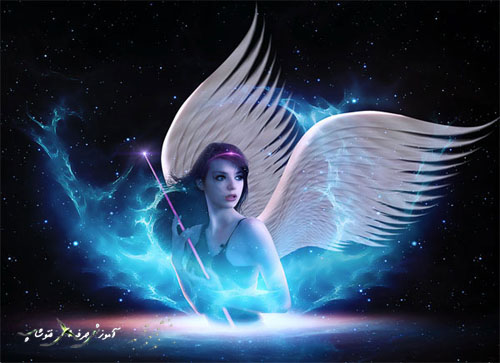
آموزش ساخت فرشته با بال های سفید و نورانی در فتوشاپ

یک منظره فرشته نور فانتزی عصر فضایی بسازید

در این آموزش شما یک منظره فانتزی زیبا از یک فرشته در حال بازی در کیهان ایجاد خواهید کرد

شما یاد خواهید گرفت که چگونه تصاویر استوک ساده را به یک صحنه فانتزی تبدیل کنید. همچنین تکنیک های رتوش پوست، نحوه رنگ کردن موهای سفارشی، مخلوط کردن، فیلتر کردن را خواهید آموخت و حتی خیلی بیشتر

شما همچنین از انواع افکت های نورپردازی سفارشی برای ایجاد یک نتیجه جسورانه و خارق العاده استفاده خواهید کرد.

برای خواندن آموزش در ادامه مطلب با ما همراه باشید..


برچسب‌ها:
نویسنده: <-BlogAuthor->


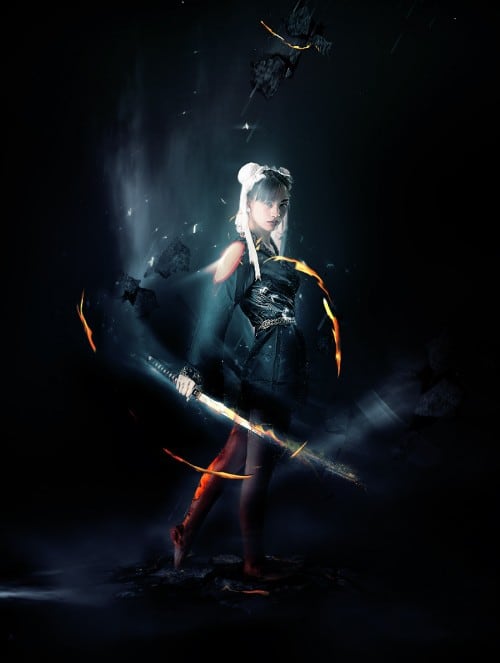
آموزش حرفه ای فتوشاپ/ طراحی جنگجو با شمشیر آتشین

::برای خواندن مطلب آموزشی به ادامه ی مطلب بروید::


برچسب‌ها:
نویسنده: <-BlogAuthor->


::(به بزرگترین سایت آموزش حرفه ای فتوشاپ خوش آمدید)::

آموزش فتوشاپ ، آموزش گرافیک ، بهترین مطالب گرافیکی ، آموزش ویدیوی فتوشاپ ،آموزش نرم افزار های گرافیک


 صفحه قبل 1 ،2 ، 3 ، 4 ، 5  ، 6 ، 7 ، 8 ، 9 ، 10

:: فایل های وب به صورت فشرده می باشند برای باز کردن فایل ها به پیشنهاد ما از نرم افزار Winrar استفاده نمایید::

[دریافت نرم افزار Winrar] 

آموزش های سایت مخصوص اعضا می باشد

برای خواندن و دانلود مطالب آموزشی باید ابتدا عضو سایت شوید


جهت عضویت در سایت کلیک کنید


برچسب‌ها:
نویسنده: <-BlogAuthor->


عرض سلام به همه شما عزیزان دل که با وبسایت همراه بودین و هنوزم هستین

اومدم بعد از یه وقفه طولانی

که البته دلیلش هم مشغله های این روزها بود

دوباره پست گذاشتن رو از سر بگیرم

ولی دیدم بی معذرت خواهی نمیشه کارو شروع کرد...

بنابراین بنا به وظیفه خودم از این تریبون عذرخواهی خودم رو خدمتتون اعلام می کنم

و در ضمن ازتون خواهش می کنم :


برچسب‌ها:
نویسنده: <-BlogAuthor->


💬 نظرات کاربران
💬ثبت نام کاربران
💬ورود کاربران